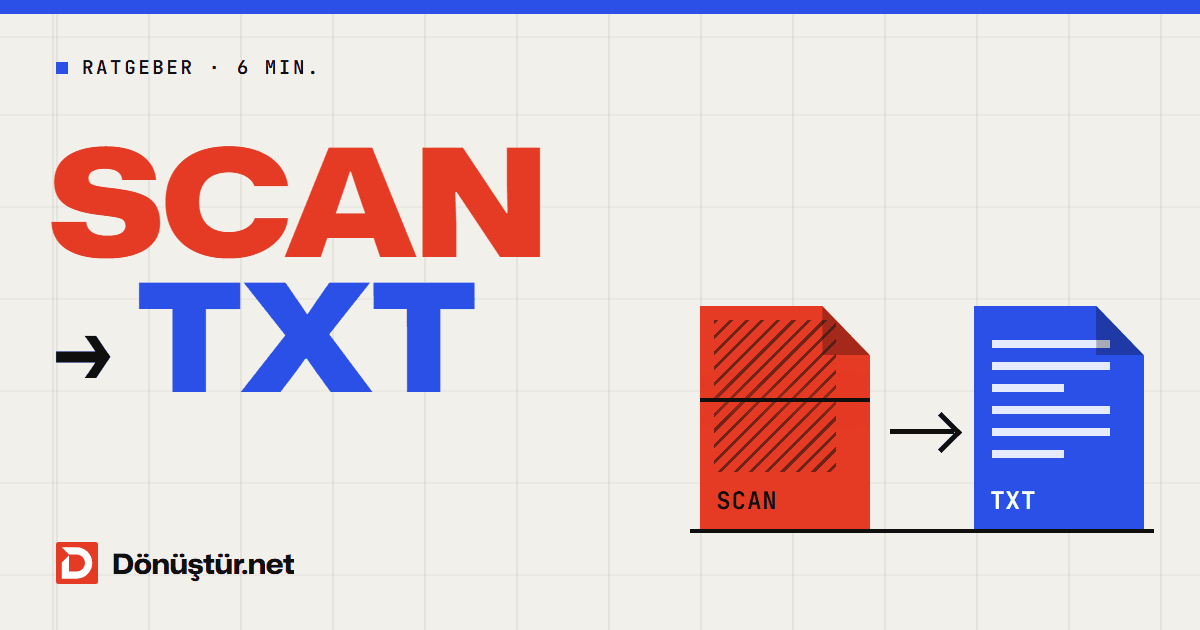
Sie möchten in einem eingescannten Vertrag einen bestimmten Satz finden oder aus einem abfotografierten Dokument einen Absatz kopieren – und nichts passiert: Strg+F findet nichts, die Maus markiert keinen Text. Denn ein gescanntes oder fotografiertes Dokument sieht für Sie zwar aus wie Text, für den Computer ist es aber nur ein Bild.
Die Technik, die die Schrift in solchen Bildern in echten Text verwandelt, heißt OCR. In diesem Beitrag erfahren Sie, was OCR ist, wie Sie Ihre gescannten PDFs durchsuchbar machen und worauf Sie für das beste Ergebnis achten sollten.
Was ist OCR?
OCR (Optical Character Recognition, optische Zeichenerkennung) erkennt die Buchstaben in einem Bild einzeln und wandelt sie in Text um, mit dem der Computer arbeiten kann. Vor der OCR besteht eine gescannte Seite nur aus Pixeln; danach lässt sich jedes Wort suchen, markieren und kopieren.
Das PDF-OCR-Tool verändert das Aussehen Ihrer Seiten nicht: Es legt eine unsichtbare Textebene hinter das ursprüngliche Scanbild. Heraus kommt ein PDF, das genauso aussieht wie vorher, in dem Sie aber suchen und aus dem Sie Text kopieren können. Ein durchsuchbares PDF finden Sie außerdem später leichter über die Dateisuche Ihres Computers, und Screenreader können seinen Text vorlesen.
Braucht Ihr PDF überhaupt OCR?
Öffnen Sie das Dokument in einem PDF-Reader und versuchen Sie, ein Wort mit der Maus zu markieren:
- Lässt sich das Wort markieren, enthält das PDF bereits Text; OCR ist nicht nötig. Um den Text herauszuholen, nutzen Sie direkt PDF in Text oder PDF in Word.
- Lässt es sich nicht markieren oder wird die ganze Seite wie ein einziger Kasten ausgewählt, ist das Dokument gescannt – dann brauchen Sie OCR.
Gescanntes PDF in 3 Schritten durchsuchbar machen
- Öffnen Sie das PDF-OCR-Tool und wählen Sie Ihr gescanntes Dokument über PDF wählen aus.
- Klicken Sie auf Text erkennen. Jede Seite wird einzeln mit 300 DPI verarbeitet, daher steigt die Dauer mit der Seitenzahl; Dokumente mit wenigen Seiten sind schnell fertig.
- Speichern Sie Ihr durchsuchbares PDF mit Datei herunterladen. Jetzt können Sie mit Strg+F darin suchen und Text kopieren.
Pro Durchgang lassen sich höchstens 50 Seiten verarbeiten. Ist Ihr Dokument länger, teilen Sie es zuerst mit dem Tool PDF teilen in mehrere Teile auf und lassen jeden Teil einzeln erkennen.
Und deutsche Texte? Wählen Sie unter „Sprache des Dokuments“ einfach Deutsch – auf der deutschen Seite ist das bereits voreingestellt. Dann werden auch ä, ö, ü und ß zuverlässig erkannt; Englisch wird immer zusätzlich erkannt, sodass auch gemischte Dokumente funktionieren. Kontrollieren Sie das Ergebnis trotzdem, bevor Sie den Text weiterverwenden, besonders bei Namen, Adressen und Beträgen.
Tipps für bessere Ergebnisse beim Scannen
Wie gut OCR funktioniert, hängt vor allem von der Bildqualität ab. So vermeiden Sie Erkennungsfehler:
- Scannen Sie mit mindestens 300 DPI. Wenn Ihr Scanner die Wahl der Auflösung erlaubt, reichen 300 DPI; bei niedrigeren Auflösungen verschwimmen kleine Buchstaben.
- Legen Sie die Seite gerade auf. In schräg gescannten Zeilen werden Buchstaben leichter falsch gelesen.
- Fotografieren Sie mit dem Handy, dann bei gutem Licht, ohne Schatten und direkt von oben; achten Sie darauf, dass die Ränder des Blattes im Bild sind.
- Schwarz-Weiß- oder Graustufen-Scans liefern oft sauberere Ergebnisse als Farbscans.
Grenzen der OCR
OCR ist leistungsfähig, erkennt aber nicht alles fehlerfrei. Das sollten Sie wissen:
- Handschrift: Gedruckter Text wird zuverlässig erkannt; bei Handschrift hängt das Ergebnis stark davon ab, wie leserlich sie ist.
- Sprachen: Die Erkennung unterstützt Deutsch, Englisch, Türkisch, Spanisch und Italienisch; wählen Sie vor dem Umwandeln „Deutsch“ als Sprache des Dokuments. Dokumente in anderen Schriften (etwa Arabisch oder Kyrillisch) werden deutlich schlechter erkannt.
- Formatierung: OCR erkennt Text, baut aber Tabellen, Spalten und Schriftarten nicht wie ein Word-Dokument nach. Den erkannten Text müssen Sie nach dem Kopieren eventuell nachbearbeiten.
- Dateigröße: Da die Seiten in hoher Auflösung neu erzeugt werden, kann das Ergebnis größer sein als das Original.
Tipp: Ist das PDF nach der OCR groß geworden, können Sie es mit dem Tool PDF komprimieren verkleinern. Die Komprimierung verkleinert nur die Bilder; die hinzugefügte Textebene bleibt erhalten.
Was Sie nach der OCR mit dem Text anfangen können
- Suchen: Finden Sie den gesuchten Begriff in einem langen Vertrag oder einem gescannten Buch in Sekunden.
- Zitieren: Kopieren Sie einen Absatz in Ihre E-Mail oder Ihren Bericht, ohne ihn abzutippen.
- Textdatei: Exportieren Sie den erkannten Text mit dem Tool PDF in Text als TXT-Datei.
- Archiv: Bewahren Sie gescannte Unterlagen als durchsuchbare PDFs auf und finden Sie auch Jahre später schnell, was Sie suchen.
Häufige Fragen
Ist OCR kostenlos?
Ja. Das Tool ist kostenlos und ohne Anmeldung nutzbar. Da OCR auf dem Server viel Rechenleistung benötigt, stehen Gästen täglich einige wenige Durchgänge zur Verfügung; mit einem kostenlosen Konto steigt das Limit.
Kann ich auch Text in meinen Fotos erkennen lassen?
Das Tool arbeitet mit PDF-Dateien. Fassen Sie JPG-, PNG- oder HEIC-Fotos vom iPhone zuerst mit dem Konverter JPG in PDF zu einem PDF zusammen und wenden Sie dann OCR an.
Warum ist der erkannte Text stellenweise falsch?
Fehler entstehen meist durch unscharfe, schiefe oder schattige Scans – und bei deutschen Texten durch Zeichen wie ä und ß, auf die die Erkennung nicht ausgelegt ist. Scannen Sie das Dokument gerade, mit 300 DPI und bei gutem Licht neu und versuchen Sie es noch einmal.
Werden meine Dateien gespeichert?
Nein. Das hochgeladene PDF wird nach der Verarbeitung gelöscht, die Datei mit OCR nach etwa 10 Minuten automatisch vom Server entfernt.
Machen Sie Ihr gescanntes Dokument jetzt durchsuchbar
Öffnen Sie das PDF-OCR-Tool, laden Sie Ihr gescanntes Dokument hoch und erhalten Sie ein PDF, in dem Sie suchen und aus dem Sie Text kopieren können.