Tarayıcıdan geçirdiğiniz bir sözleşmede bir cümleyi aramak ya da telefonla çektiğiniz bir belgedeki paragrafı kopyalamak istediğinizde hiçbir şey olmaz: Ctrl+F sonuç bulmaz, fareyle metin seçilmez. Çünkü taranmış ya da fotoğraflanmış bir belge, gözünüze yazı gibi görünse de bilgisayar için yalnızca bir resimdir.
Bu resimlerdeki yazıyı gerçek metne çeviren teknolojinin adı OCR'dır. Bu yazıda OCR'ın ne olduğunu, taranmış PDF'lerinizi nasıl aranabilir hâle getireceğinizi ve en iyi sonucu almak için nelere dikkat etmeniz gerektiğini anlatıyoruz.
OCR nedir?
OCR (Optical Character Recognition, optik karakter tanıma), bir görüntüdeki harfleri tek tek tanıyıp bunları bilgisayarın anlayacağı metne dönüştüren teknolojidir. Taranmış bir sayfada OCR'dan önce yalnızca pikseller vardır; OCR'dan sonra her kelime aranabilir, seçilebilir ve kopyalanabilir.
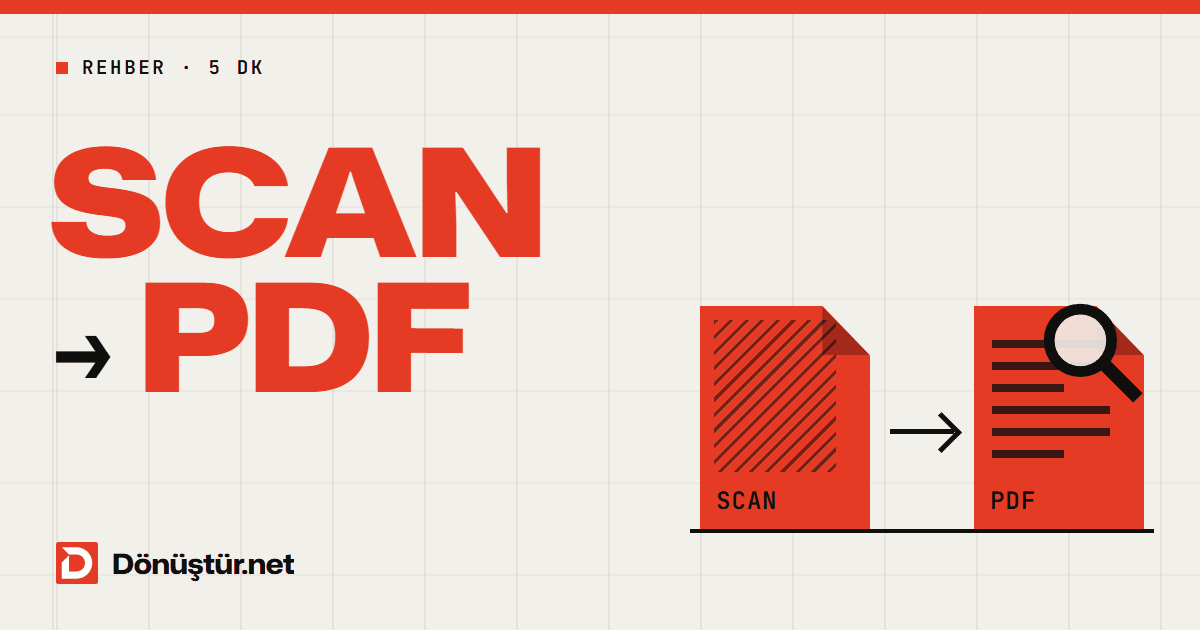
Dönüştür.net'teki PDF OCR aracı sayfanın görünümünü değiştirmez: Orijinal taranmış görüntünün arkasına görünmez bir metin katmanı ekler. Sonuçta elinize, eskisiyle aynı görünen ama içinde arama yapabildiğiniz ve metnini kopyalayabildiğiniz bir PDF geçer.
PDF'inizin OCR'a ihtiyacı var mı?
Belgeyi bir PDF okuyucuda açın ve bir kelimeyi fareyle seçmeye çalışın:
- Kelime seçiliyorsa PDF zaten metin içerir; OCR'a gerek yoktur. Metni almak için doğrudan PDF'i metne çevirme ya da PDF'i Word'e çevirme aracını kullanabilirsiniz.
- Kelime seçilmiyorsa ya da sayfanın tamamı tek bir kutu gibi seçiliyorsa belge taranmıştır; OCR gerekir.
Taranmış PDF'i 3 adımda aranabilir yapma
- PDF OCR aracını açın ve PDF seç düğmesiyle taranmış belgenizi seçin.
- Metni Tanı düğmesine basın. Her sayfa 300 DPI çözünürlükte ayrı ayrı tarandığı için süre sayfa sayısıyla artar; birkaç sayfalık belgeler kısa sürede hazır olur.
- Dosyayı İndir ile aranabilir PDF'inizi alın. Artık Ctrl+F ile arama yapabilir, metni kopyalayabilirsiniz.
Tanıma Türkçe, İngilizce, Almanca, İspanyolca ve İtalyanca için yapılır; belgenin dilini dönüştürmeden önce seçersiniz. ç, ğ, ı, İ, ö, ş, ü gibi harfler doğru tanınır. Tek seferde en fazla 50 sayfa işlenebilir. Daha uzun bir belgeniz varsa önce PDF bölme aracıyla parçalara ayırıp her parçayı ayrı ayrı tanıtabilirsiniz.
En iyi sonuç için tarama ipuçları
OCR'ın başarısı büyük ölçüde görüntünün kalitesine bağlıdır. Tanıma hatalarını azaltmak için:
- En az 300 DPI ile tarayın. Tarayıcınızda çözünürlük seçeneği varsa 300 DPI yeterlidir; daha düşük çözünürlükte küçük harfler birbirine karışır.
- Sayfayı düz yerleştirin. Eğik taranmış satırlarda harfler yanlış okunabilir.
- Telefonla çekiyorsanız belgeyi iyi ışıkta, gölgesiz ve tam karşıdan fotoğraflayın; kâğıdın kenarlarının kadraja girmesine dikkat edin.
- Siyah-beyaz ya da gri tonlamalı tarama, renkli taramaya göre çoğu zaman daha temiz sonuç verir.
OCR'ın sınırları
OCR güçlü bir araçtır ama her şeyi mükemmel tanımaz. Bilmeniz gerekenler:
- El yazısı: Basılı metinlerde başarı yüksektir; el yazısında sonuç, yazının okunaklılığına göre büyük ölçüde değişir.
- Diğer diller: Tanıma Türkçe, İngilizce, Almanca, İspanyolca ve İtalyanca için yapılır; İngilizce her zaman ikinci dil olarak eklenir. Farklı alfabelerle (örneğin Arapça, Kiril) yazılmış belgelerde başarı düşer.
- Biçimlendirme: OCR metni tanır ama tabloları, sütunları ve yazı tiplerini Word belgesi gibi yeniden kurmaz. Tanınan metni kopyalayıp düzenlemeniz gerekebilir.
- Dosya boyutu: Sayfalar yüksek çözünürlükte yeniden oluşturulduğu için çıktı orijinalden büyük olabilir.
İpucu: OCR uygulanmış PDF büyük çıktıysa PDF sıkıştırma aracıyla küçültebilirsiniz. Sıkıştırma yalnızca görselleri küçültür; eklediğiniz metin katmanı korunur.
OCR'dan sonra metinle neler yapabilirsiniz?
- Arama: Uzun bir sözleşmede ya da taranmış bir kitapta aradığınız ifadeyi saniyeler içinde bulun.
- Alıntı: Bir paragrafı yeniden yazmadan kopyalayıp e-postanıza ya da raporunuza yapıştırın.
- Metin dosyası: PDF'i metne çevirme aracıyla tanınan metni TXT dosyası olarak dışa aktarın.
- Arşiv: Taranmış belgeleri aranabilir PDF olarak saklayın; aradığınızı yıllar sonra bile kolayca bulun.
Sık sorulan sorular
OCR ücretli mi?
Hayır. Araç ücretsizdir ve üyelik gerektirmez. OCR sunucuda yoğun işlem gerektirdiği için misafir kullanıcılara günlük birkaç işlem hakkı tanınır; ücretsiz üyelikle bu sınır yükselir.
Fotoğraflarımdaki yazıyı da tanıtabilir miyim?
Araç PDF dosyalarıyla çalışır. JPG, PNG ya da iPhone'un HEIC fotoğraflarını önce JPG'yi PDF'e çevirme aracıyla tek bir PDF'te toplayın, ardından OCR uygulayın.
Tanınan metin neden bazı yerlerde hatalı?
Hatalar genellikle bulanık, eğik ya da gölgeli taramalardan kaynaklanır. Belgeyi 300 DPI ile düz ve iyi ışıkta yeniden tarayıp tekrar deneyin.
Dosyalarım saklanıyor mu?
Hayır. Yüklediğiniz PDF işlem bitince silinir; OCR uygulanmış dosya da yaklaşık 10 dakika sonra sunucudan otomatik olarak kaldırılır.
Taranmış belgenizi şimdi aranabilir yapın
PDF OCR aracını açın, taranmış belgenizi yükleyin ve içinde arama yapabileceğiniz, metnini kopyalayabileceğiniz bir PDF indirin.