Başvuru formunu doldurdunuz, belgelerinizi taradınız ve son adımda sistem “Dosya boyutu çok büyük” uyarısı verdi. Yatay geçiş, yüksek lisans, burs ya da kurum başvurularında bu sık yaşanır: Telefonla taranan tek bir sayfa bile birkaç megabayt tutabilir, yükleme alanı ise çoğu zaman 1 MB veya 2 MB gibi düşük bir sınır koyar.
Bu rehberde belgenizi okunaklı tutarak 1 MB altına indirmenin adımlarını, hangi ayarın ne işe yaradığını ve sık yapılan hataları anlatıyoruz. Baştan dürüst olalım: Her dosya 1 MB altına inmez. Böyle bir durumda neler yapabileceğinizi de aşağıda bulacaksınız.
Önce sınırı öğrenin
“e-Devlet sınırı şu kadar MB” diye tek bir kural yoktur. Her kurum ve her başvuru ekranı kendi sınırını belirler: Bir üniversite portalı 1 MB, başka bir hizmet 2 MB, bir diğeri 10 MB isteyebilir. Başlamadan önce:
- Yükleme alanının yanındaki açıklamayı okuyun; sınır genellikle orada yazar.
- Sınırın dosya başına mı yoksa toplam mı olduğuna bakın.
- Hangi biçimin istendiğini kontrol edin (yalnızca PDF, yalnızca JPG vb.).
Hedefinizi bilmek, gereğinden fazla sıkıştırıp belgeyi okunmaz hâle getirmenizi önler. Sınır 2 MB ise dosyayı 400 KB'a indirmek için kaliteden ödün vermenize gerek yoktur.
Bu belgeleri sıkıştırmayın
- e-Devlet'ten indirdiğiniz barkodlu belgeler: Bu dosyalar genellikle zaten küçüktür. Bazı kurumlar belgeyi barkod üzerinden doğrular ve e-Devlet'in ürettiği orijinal dosyayı ister. Sınırı aşıyorsa önce kurumun kabul ettiği biçimi teyit edin.
- Elektronik imzalı (e-imzalı) PDF'ler: Sıkıştırma dosyanın içeriğini değiştirdiği için imza geçersiz hâle gelir. İmzalı belgeleri olduğu gibi yükleyin.
Metin tabanlı belgeler için ise endişelenmenize gerek yok: Sıkıştırma sayfaları görüntüye dönüştürmez; metin seçilebilir ve aranabilir kalır, bağlantılar, yer imleri, form alanları ve taranmış belgelerdeki OCR metin katmanı korunur. Yine de orijinal dosyanızı saklayın.
Adım adım: Taranmış belgeyi 1 MB altına indirme
1. Kaynağı doğru hazırlayın
Sonucun büyük kısmı daha tarama aşamasında belirlenir.
- Tarayıcı cihazı (scanner) kullanıyorsanız 150–200 DPI çoğu belge için yeterlidir. Belge yalnızca yazıdan oluşuyorsa renkli yerine gri tonlama seçin. 600 DPI renkli tarama, 1 MB hedefi için gereğinden büyüktür.
- Telefonla çekiyorsanız belgeyi düz bir zemine koyun, iyi ışıkta ve tam karşıdan çekin. Kenarlardaki masayı ve gölgeleri kırpın; boş alan da dosya boyutuna eklenir.
2. Fotoğrafları tek bir PDF'te toplayın
Elinizde JPG veya PNG fotoğraflar varsa JPG'yi PDF'e çevirme aracıyla hepsini tek dosyada toplayın; her fotoğraf bir sayfa olur. Resimler sayfaya uygun çözünürlüğe (yaklaşık 200 DPI) küçültülüp sıkıştırıldığı için oluşan PDF çoğu zaman fotoğrafların toplamından küçüktür. Telefonun kaydettiği yön bilgisi okunur, dik çekilmiş sayfalar yan dönük çıkmaz; fotoğraflardaki konum bilgisi de PDF'e aktarılmaz.
3. PDF'i sıkıştırın ve doğru seviyeyi seçin
PDF sıkıştırma aracında üç seviye vardır:
| Seviye | Ne yapar | Ne zaman seçilmeli |
|---|---|---|
| Düşük | 150 DPI, yüksek kalite | Belge yazdırılacaksa |
| Orta | 120 DPI, dengeli | E-posta ve genel kullanım |
| Yüksek | 100 DPI, güçlü sıkıştırma | 1 MB gibi katı sınırlar |
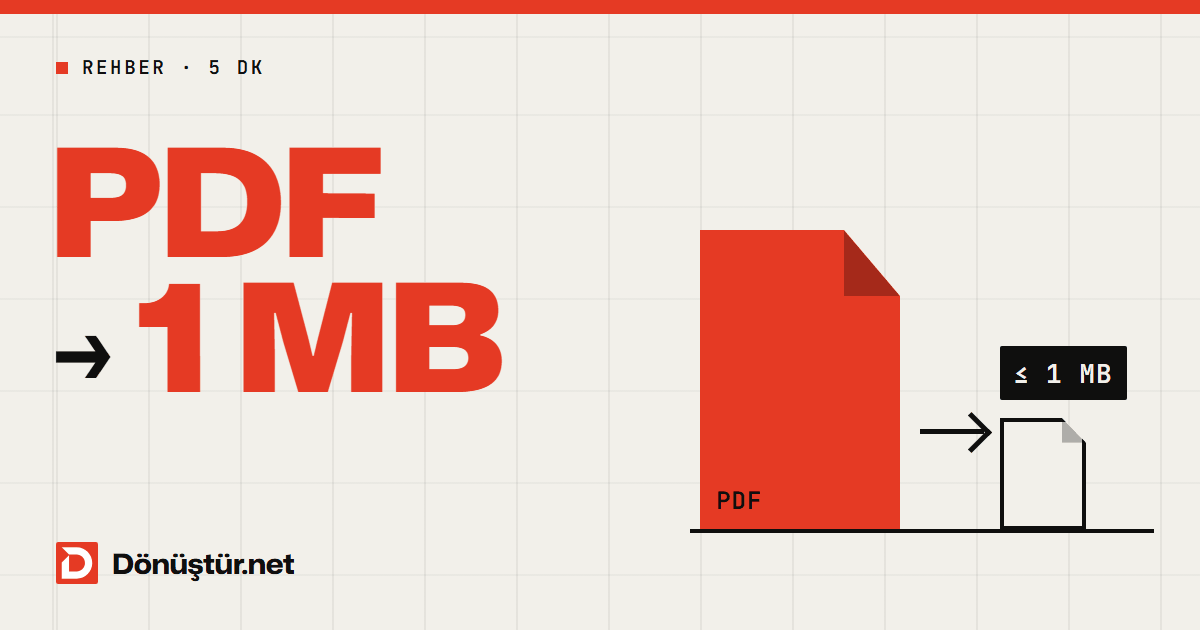
1 MB hedefi için en kolay yol seviyeyi tahmin etmek yerine sınırı söylemektir: Aynı araçtaki Dosya boyutu sınırı bölümünden 1 MB'ı seçin ya da doğrudan PDF'i 1 MB altına küçültme sayfasını açın. Araç görselleri adım adım küçültür ve 1 MB'a sığan en net hâli kendisi seçer; 500 KB gibi daha katı bir sınır için PDF'i 500 KB altına küçültme sayfası da vardır. Seviyeyle çalışmayı tercih ederseniz Yüksek seviyeyle başlayın. İşlem bitince ekranda orijinal boyut, yeni boyut ve küçülme oranı görünür; indirmeden önce bu sayılara bakın. Sıkıştırma dosyayı küçültemezse araç size orijinal dosyayı olduğu gibi verir, yani büyümüş bir dosya indirmezsiniz.
4. Okunabilirliği kontrol edin
İndirdiğiniz dosyayı açıp yakınlaştırın ve en küçük yazıya bakın: Kimlik numarası, not ortalaması, tarih ve mühür okunuyor mu? Okunmuyorsa bir alt seviyeyi deneyin. Başvuruyu değerlendiren kişi belgeyi okuyamazsa küçük dosya bir işe yaramaz.
5. Hâlâ büyükse sayfa sayısını azaltın
Sıkıştırma sayfa başına kazanç sağlar; 20 sayfalık renkli bir taramanın 1 MB'a sığması her zaman mümkün değildir. Bu durumda:
- PDF bölme aracıyla belgeyi sayfalarına ayırın. Her sayfa ayrı bir PDF olur ve hepsi tek bir ZIP arşivinde iner; boş arka yüzler ve kapak gibi gereksiz sayfaları ayıklayın.
- İhtiyacınız olan sayfaları PDF birleştirme aracıyla yeniden tek dosyada toplayın.
- Başvuru ekranı her belge için ayrı alan veriyorsa belgeleri ayrı ayrı yükleyin. Diploma, transkript ve kimliği tek dosyada birleştirmek zorunda değilseniz ayrı yüklemek sınırın altında kalmayı kolaylaştırır.
Sık yapılan hatalar
Sıkıştırılmış dosyayı tekrar tekrar sıkıştırmak. Her tur kaliteyi biraz daha düşürür. Dosya küçülmüyorsa sorun sıkıştırma turu değil, sayfa sayısı ya da tarama çözünürlüğüdür.
Metin tabanlı PDF'lerden büyük kazanç beklemek. Word'den kaydedilmiş, yalnızca metin içeren PDF'ler zaten verimli saklanır; sıkıştırma gömülü yazı tiplerini ve gereksiz verileri ayıklayarak onları biraz küçültebilir, ancak büyük kazanç beklemeyin. Sıkıştırma asıl olarak taranmış ve fotoğraflı belgelerde işe yarar.
OCR'ı sıkıştırmadan sonra yapmak. PDF OCR sayfaları yüksek çözünürlükte yeniden oluşturduğu için çıktı orijinalden büyük olabilir. Taranmış belgenizin aranabilir olmasını da istiyorsanız sırayı ters çevirin: önce OCR, sonra sıkıştırma. Sıkıştırma OCR metin katmanını korur. Başvuru sistemleri genellikle aranabilir metin istemez; gerekmiyorsa OCR adımını hiç atlayabilirsiniz.
Orijinali silmek. Sıkıştırılmış kopya başvuru içindir. Yüksek çözünürlüklü orijinali ileride başka bir başvuru için saklayın.
Uygulama içi tarayıcıda indirmeye çalışmak. Bağlantıyı WhatsApp veya Instagram içinden açtıysanız indirme çalışmayabilir. Menüdeki “Tarayıcıda aç” seçeneğiyle sayfayı Chrome veya Safari'de açın.
Gizlilik: Kimlik ve diploma yüklerken
Başvuru belgeleri kişisel veri içerir; hangi araca yüklediğinize dikkat etmek doğru bir alışkanlıktır. Dönüştür.net'te dosyalar HTTPS bağlantısıyla gönderilir ve işlem bittikten yaklaşık 10 dakika sonra sunucudan otomatik olarak silinir. İndirme bağlantısı yalnızca işlemi başlatan tarayıcı oturumunda çalışır. Kurulum ve üyelik gerekmez.
Hiçbir çevrim içi araca yüklemek istemediğiniz bir belge varsa, tarama yazılımınızda düşük çözünürlük ve gri tonlama seçerek dosyayı baştan küçük üretmek de geçerli bir yoldur.
Kısa kontrol listesi
- Başvuru ekranındaki sınırı ve istenen biçimi okudum.
- Barkodlu ve e-imzalı belgeleri sıkıştırmadım.
- Taramayı 150–200 DPI ve mümkünse gri tonlamayla yaptım.
- 1 MB sınırını seçerek (ya da Yüksek seviyeyle) sıkıştırdım, sonucu yakınlaştırıp okudum.
- Gerekirse gereksiz sayfaları çıkardım.
- Orijinal dosyayı sakladım.
Sıkça sorulan sorular
PDF'i 1 MB altına indirmek her zaman mümkün mü?
Hayır. Tek sayfalık taramalarda çoğu zaman mümkündür; çok sayfalı ve renkli taramalar ise Yüksek seviyede bile 1 MB'ı aşabilir. Bu durumda gereksiz sayfaları çıkarın veya belgeleri ayrı alanlara yükleyin.
Sıkıştırma belgemin kalitesini düşürür mü?
Yalnızca fotoğraf ve taramalar küçültülür; metin her seviyede keskin kalır. Seviye yükseldikçe görsellerin netliği bir miktar azalır. Bu yüzden indirdikten sonra en küçük yazıları yakınlaştırıp kontrol edin; okunmuyorsa bir alt seviyeyi deneyin.
Sıkıştırdıktan sonra metni kopyalayabilir miyim?
Evet. Sayfalar görüntüye dönüştürülmez; metin seçilebilir, kopyalanabilir ve aranabilir kalır. Metni hiç seçilemeyen bir belge baştan taranmış bir belgedir; onu PDF OCR aracıyla aranabilir hâle getirebilirsiniz.
Telefondan yapabilir miyim?
Evet. Araçlar tarayıcıda çalışır; Android'de ve iPhone'da uygulama indirmeden kullanabilirsiniz.
Ücretli mi?
Hayır. Araçlar ücretsizdir ve üyelik gerektirmez. Misafir kullanıcılar için her araçta günlük bir işlem sınırı vardır; ücretsiz üyelikle bu sınır yükselir.
Hemen deneyin
Dosyanız hazırsa PDF sıkıştırma aracını açın, Dosya boyutu sınırı olarak 1 MB'ı seçin ve yeni boyutu ekranda hemen görün.