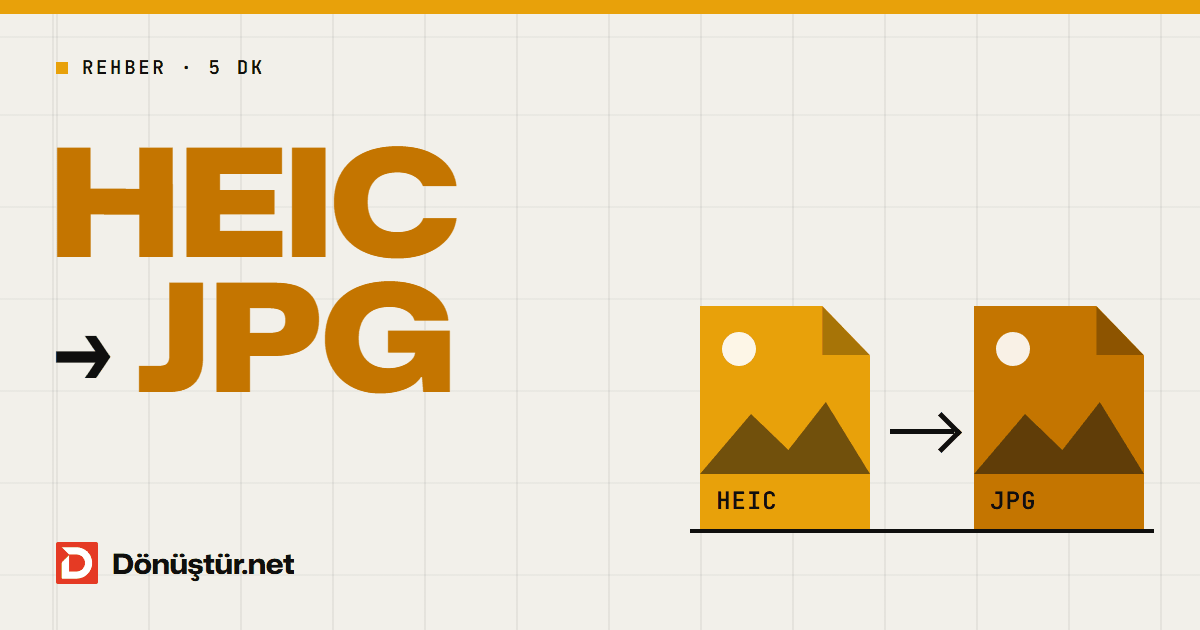
iPhone'dan bilgisayara aktardığınız fotoğraf açılmıyor, bir başvuru formu “desteklenmeyen dosya türü” diyor ya da e-postayla gönderdiğiniz fotoğrafı karşı taraf göremiyor. Dosya adının sonuna bakın: Büyük ihtimalle .HEIC yazıyor.
Bu yazıda HEIC'in ne olduğunu, neden her yerde açılmadığını ve fotoğraflarınızı JPG'ye çevirmenin dört yolunu anlatıyoruz. Her yöntemin artısını ve eksisini de yazdık; çünkü bazı durumlarda en iyi çözüm hiç dönüştürmemektir.
HEIC nedir?
HEIC, iPhone ve iPad'lerin iOS 11'den bu yana fotoğrafları varsayılan olarak kaydettiği biçimdir ve HEIF standardına dayanır. Temel avantajı, benzer görüntü kalitesini JPG'ye göre çok daha küçük dosyalarla sunmasıdır; telefonunuzun depolama alanı bu sayede daha geç dolar.
Sorun uyumluluktadır. JPG neredeyse her cihazda, programda ve web sitesinde açılır. HEIC ise:
- Windows'ta ek bir uzantı kurulmadan açılmayabilir,
- birçok başvuru sistemi ve web formu tarafından kabul edilmez,
- bazı eski fotoğraf düzenleme ve yazıcı programlarında görünmez.
Yani fotoğrafınızda bir sorun yok; yalnızca karşı taraf bu biçimi tanımıyor.
Yöntem 1: Bundan sonraki fotoğrafları JPG olarak çekin
Sorunu kaynağında çözmek istiyorsanız iPhone'un çekim biçimini değiştirebilirsiniz:
- Ayarlar uygulamasını açın.
- Kamera → Formatlar bölümüne girin.
- Yüksek Verimlilik yerine En Uyumlu seçeneğini işaretleyin.
Bilmeniz gereken: Bu ayar yalnızca bundan sonra çekeceğiniz fotoğrafları etkiler; galerideki HEIC fotoğraflar olduğu gibi kalır. JPG dosyaları ayrıca daha fazla yer kaplar; depolama alanınız kısıtlıysa bunu hesaba katın.
Yöntem 2: Bilgisayara aktarırken otomatik dönüştürme
iPhone'u kabloyla bilgisayara bağlayıp fotoğraf aktarıyorsanız:
- Ayarlar → Fotoğraflar bölümüne girin.
- En alttaki Mac'e veya PC'ye Aktar başlığında Otomatik seçeneğini işaretleyin.
Bu ayar açıkken iPhone, aktarım sırasında fotoğrafları çoğu zaman uyumlu bir biçime (JPG) çevirir; “Orijinalleri Koru” seçiliyse HEIC olarak aktarır. Telefonunuzdaki orijinaller her iki durumda da HEIC olarak kalır. Fotoğrafları düzenli olarak bilgisayara taşıyorsanız en zahmetsiz yol budur.
Yöntem 3: Online araçla birkaç fotoğrafı çevirme
Elinizde zaten HEIC dosyaları varsa ve birkaçını hemen JPG yapmanız gerekiyorsa (örneğin bir forma yüklemek için) HEIC'i JPG'ye çevirme aracı pratik bir yoldur:
- HEIC ya da HEIF dosyalarınızı yükleme alanına sürükleyin veya tıklayarak seçin. Tek seferde en fazla 20 fotoğraf yükleyebilirsiniz; toplam boyut 25 MB'ı geçmemelidir.
- JPG'ye Çevir düğmesine basın.
- Tek fotoğraf yüklediyseniz doğrudan JPG iner; birden fazlaysa tüm JPG'ler tek bir ZIP arşivinde iner.
Fotoğraflar aynı çözünürlükte ve yüksek kalitede (JPEG kalite 90) kaydedilir. Telefonun kaydettiği yön bilgisi uygulanır, yani dik çektiğiniz fotoğraf yan dönük çıkmaz; fotoğrafta renk profili varsa korunur. Bir de gizlilik ayrıntısı: Dönüştürme sırasında konum (GPS) ve diğer EXIF bilgileri JPG'ye aktarılmaz. Bir başvuru ya da ilan için fotoğraf gönderirken evinizin konumunu da paylaşmamış olursunuz.
Dosyalar HTTPS ile yüklenir ve işlem bittikten yaklaşık 10 dakika sonra sunucudan otomatik olarak silinir. Kurulum ve üyelik gerekmez.
Yöntem 4: Paylaşırken dönüştürme
Fotoğrafı iPhone'dan e-postayla ya da bazı uygulamalarla gönderdiğinizde iOS fotoğrafı çoğu zaman uyumlu bir biçime çevirir. Bu hızlı bir çözümdür, ancak iki eksisi vardır: Hangi biçimde gönderildiğini her zaman kontrol edemezsiniz ve bazı mesajlaşma uygulamaları fotoğrafı ayrıca küçülterek kaliteyi düşürür. Kaliteli bir kopyaya ihtiyacınız varsa diğer yöntemleri tercih edin.
Hangi yöntemi seçmeli?
| Durum | Önerilen yöntem |
|---|---|
| Bundan sonra hiç uğraşmak istemiyorum | Yöntem 1 (En Uyumlu) |
| Fotoğrafları düzenli olarak bilgisayara aktarıyorum | Yöntem 2 (Otomatik) |
| Elimde birkaç HEIC var, hemen JPG lazım | Yöntem 3 (online araç) |
| Yüzlerce fotoğrafı arşivleyeceğim | Yöntem 2; online araç 20'şerli gruplarla çalışır, büyük arşivler için zahmetlidir |
Başvuru formuna fotoğraf yüklerken dikkat edin
Resmî başvurular, kargo ve ilan siteleri gibi yerlerde çoğu zaman yalnızca biçim değil, boyut ve içerik kuralları da vardır:
- Biçimi kontrol edin. Form “JPG veya PNG” diyorsa JPG'ye çevirmeniz yeterlidir. “PDF” diyorsa HEIC fotoğrafı doğrudan PDF'e çevirebilirsiniz.
- Boyut sınırına bakın. HEIC çok verimli sıkıştırdığı için aynı fotoğrafın JPG hâli genellikle 1,5–2 kat daha büyüktür. Form çok düşük bir sınır koyuyorsa fotoğrafı PDF'e çevirip ardından sıkıştırmak çoğu zaman işe yarar.
- Kırpmayı dönüştürmeden önce yapın. Belgenin etrafındaki masa, parmak ve gölgeleri Fotoğraflar uygulamasında kırpın. Hem daha okunaklı hem de daha küçük bir dosya elde edersiniz.
- Vesikalık fotoğraf isteniyorsa kurumun ölçü ve arka plan kurallarını okuyun; biçim dönüştürmek bu kuralları karşılamaz.
Dönüştürmemeniz gereken durumlar
- Canlı Fotoğraf (Live Photo) hareketini korumak istiyorsanız: Hareketli kısım ayrı bir video dosyasıdır ve JPG'ye aktarılmaz; JPG yalnızca asıl fotoğrafı saklar.
- Arşiv için orijinalleri saklıyorsanız: HEIC dosyaları daha az yer kaplar. Orijinali silip yalnızca JPG'yi tutmak yerine JPG'yi ihtiyaç duyduğunuz yerde kullanın.
- Fotoğrafı Apple cihazları arasında paylaşıyorsanız: Mac, iPad ve diğer iPhone'lar HEIC'i sorunsuz açar; dönüştürmeye gerek yoktur.
Sık yapılan hatalar
Dosya uzantısını elle değiştirmek. “foto.HEIC” adını “foto.jpg” yapmak dosyayı dönüştürmez, yalnızca adını değiştirir. Dosya yine açılmaz ya da başvuru sistemi tarafından bozuk sayılır.
Ekran görüntüsü alarak “dönüştürmek”. Fotoğrafın ekran görüntüsünü almak çözünürlüğü düşürür ve kenarlarda arayüz parçaları bırakabilir. Resmî başvurularda okunabilirlik sorunlarına yol açar.
PDF için gereksiz bir JPG adımı eklemek. Form PDF istiyorsa fotoğrafı önce JPG'ye çevirmenize gerek yok: HEIC'i PDF'e çevirme aracı HEIC fotoğraflarınızı doğrudan tek bir PDF'te birleştirir; dosya çok büyükse sonucu PDF sıkıştırma ile küçültün.
Diğer görsel dönüşümleri
Saydam arka planlı ya da büyük PNG'leri yaygın bir biçime getirmek isterseniz PNG'yi JPG'ye çevirme, web siteniz için daha hafif görseller gerekiyorsa JPG'yi WEBP'ye çevirme araçlarına göz atabilirsiniz.
Sıkça sorulan sorular
HEIC'i JPG'ye çevirmek kaliteyi düşürür mü?
JPG kayıplı bir biçimdir, bu yüzden teorik olarak küçük bir kayıp olur. Araç yüksek bir kalite ayarı (90) kullanır ve çözünürlüğü değiştirmez; ekranda ve baskıda farkı görmek genellikle zordur. Orijinal HEIC'i saklarsanız hiçbir şey kaybetmezsiniz.
Neden bazı fotoğraflarım JPG, bazıları HEIC?
Kamera ayarını sonradan değiştirdiyseniz ya da fotoğraf başka bir uygulamadan kaydedildiyse galerinizde farklı biçimler bir arada bulunabilir. Ekran görüntüleri ise genellikle PNG olarak kaydedilir.
Konum bilgim JPG'de kalır mı?
Dönüştür.net'in HEIC aracında hayır; konum, cihaz modeli ve çekim tarihi gibi EXIF bilgileri JPG'ye aktarılmaz.
Kaç fotoğrafı aynı anda çevirebilirim?
Tek seferde en fazla 20 fotoğraf ve toplam 25 MB. Daha fazlası için birkaç parti hâlinde çevirebilir ya da iPhone'un otomatik aktarma ayarını kullanabilirsiniz.
Windows'ta HEIC'i dönüştürmeden açabilir miyim?
Uygun bir HEIF uzantısı kurarak açabilirsiniz. Ancak dosyayı başkasına gönderecek ya da bir forma yükleyecekseniz karşı tarafın da HEIC açabileceğinin garantisi yoktur; JPG daha güvenli bir seçimdir.
Ücretli mi?
Hayır. Araç ücretsizdir ve üye olmadan kullanılabilir. Misafir kullanıcılar için her araçta günlük bir işlem sınırı vardır; ücretsiz üyelikle bu sınır yükselir.
Fotoğraflarınızı şimdi çevirin
HEIC dosyalarınız hazırsa HEIC'i JPG'ye çevirme aracını açın; 20 fotoğrafa kadar tek seferde, konum bilgisi temizlenmiş JPG'ler olarak indirin.