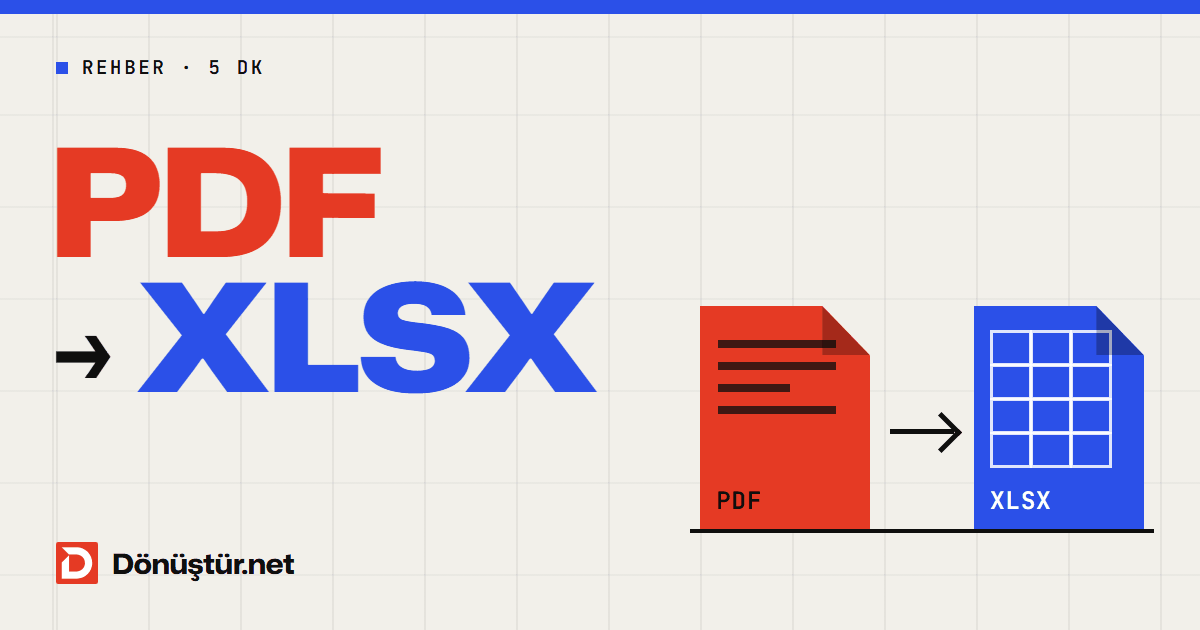
Banka ekstresi, fiyat listesi, stok raporu, sınav sonuçları… Çoğu tablo bize PDF olarak ulaşır ve üzerinde hesap yapmak, sıralamak ya da filtrelemek istediğimizde PDF işe yaramaz. Tabloyu seçip Excel'e yapıştırmayı denediyseniz sonucu biliyorsunuz: Tüm satır tek hücreye dolar ya da sütunlar birbirine karışır.
Doğru yol, PDF'teki tabloları doğrudan bir Excel çalışma kitabına aktarmaktır. Bu yazıda bunun nasıl yapıldığını, hangi tabloların sorunsuz geldiğini ve aktarımdan sonra sayıları nasıl hesaplanabilir hâle getireceğinizi anlatıyoruz.
PDF'i Excel'e 3 adımda çevirme
- PDF'i Excel'e çevirme aracını açın ve PDF seç düğmesiyle dosyanızı seçin.
- Excel'e Çevir düğmesine basın.
- Dosyayı İndir ile XLSX dosyanızı alın ve Excel, Google E-Tablolar, LibreOffice Calc ya da Numbers ile açın.
Excel dosyasında sizi ne bekliyor?
Dönüştürücü PDF'in her sayfasını ayrı bir çalışma sayfasına yazar: “Sayfa_1”, “Sayfa_2” gibi. Algılanan her tablo, ilgili çalışma sayfasına satır ve sütunlarıyla aktarılır; başlık satırı biçimlendirilir ve hücrelere kenarlık eklenir. Tablo dışındaki metinler de satır satır aynı sayfaya yazılır. Dosyada ayrıca sayfa, tablo ve metin bloğu sayılarını gösteren bir özet sayfası bulunur; hangi sayfada kaç tablo algılandığını buradan hızla görebilirsiniz.
Hangi tablolar en iyi sonucu verir?
Kenarlıkları çizili, dijital tablolar
Bir programda (Excel, Word, muhasebe yazılımı, banka sistemi) oluşturulup doğrudan PDF'e kaydedilmiş, hücre çizgileri görünen tablolar otomatik olarak algılanır ve en doğru sonucu verir.
Kenarlıksız tablolar
Sütunları yalnızca boşluklarla hizalanmış tablolarda hücre sınırları belli olmadığı için bu satırlar tablo yerine metin satırı olarak A sütununa aktarılabilir. Böyle bir durumda Excel'deki Veri → Metni Sütunlara Dönüştür özelliğiyle satırları sütunlara bölebilirsiniz.
Taranmış tablolar
Tarayıcıdan ya da telefon kamerasından gelen faturalar ve dökümler resimdir; içlerinde seçilebilir metin olmadığı için veri çıkarılamaz. Önce PDF OCR aracıyla metni tanıtmanız gerekir. OCR'dan sonra veriler genellikle tablo yerine metin satırları olarak gelir; tablo yapısını Excel'de yeniden kurmanız gerekebilir.
Sayılar neden hesaplanmıyor?
En sık karşılaşılan durum budur: Tablo Excel'e gelmiştir ama TOPLA formülü 0 verir ya da sayılar hücrenin soluna yaslanmıştır. Bunun nedeni, değerlerin PDF'te nasıl görünüyorsa öyle, yani metin olarak aktarılmasıdır. Çözüm birkaç saniye sürer:
- İlgili sütunu seçin. Hücrenin köşesinde yeşil üçgen varsa uyarı simgesine tıklayıp Sayıya Dönüştür'ü seçin.
- Yeşil üçgen yoksa Veri → Metni Sütunlara Dönüştür'ü açıp doğrudan Son'a basın; Excel değerleri yeniden okur.
- Ondalık ayırıcıya dikkat edin: Türkçe belgelerde ondalık ayırıcı virgül, binlik ayırıcı noktadır (1.250,75). Excel'iniz İngilizce ayarlardaysa bu değerleri yanlış okuyabilir; Metni Sütunlara Dönüştür sihirbazının son adımındaki Gelişmiş düğmesinden ayırıcıları belirtebilirsiniz.
Formüller neden gelmiyor?
PDF, bir tablonun yalnızca görünen sonuçlarını içerir. Orijinal Excel dosyasındaki formüller PDF'e kaydedilirken değerlere dönüşür ve PDF'ten geri elde edilemez. Aktarılan tabloda hesap yapmak istiyorsanız formülleri kendiniz yeniden yazmanız gerekir. Tablonun kaynağına ulaşabiliyorsanız (örneğin bir iş arkadaşınız hazırladıysa) orijinal Excel dosyasını istemek her zaman en iyi yoldur.
Sadece belirli sayfalar gerekiyorsa
Yüzlerce sayfalık bir raporda yalnızca birkaç sayfadaki tablo işinize yarıyorsa, önce PDF bölme aracıyla sayfaları ayırıp yalnızca ilgili sayfayı dönüştürebilirsiniz. Böylece Excel dosyanız gereksiz çalışma sayfalarıyla dolmaz.
Sık sorulan sorular
PDF'i Excel'e çevirmek ücretli mi?
Hayır. Araç ücretsizdir ve üye olmadan kullanılabilir. Misafir kullanıcılar için günlük bir işlem sınırı vardır; ücretsiz üyelikle bu sınır yükselir.
Birleştirilmiş hücreler korunur mu?
Basit tablolarda evet. Başlıkları birden fazla satıra yayılmış ya da çok sayıda birleştirilmiş hücre içeren karmaşık tablolarda hücre düzeni farklılaşabilir; aktarımdan sonra başlık satırlarını kontrol etmenizi öneririz.
Şifreli PDF'lerde çalışır mı?
Açılış parolası olan PDF'ler okunamaz. Parolayı biliyorsanız önce PDF şifre kaldırma aracıyla şifresiz bir kopya oluşturun.
Excel tablomu tekrar PDF yapabilir miyim?
Evet. Düzenlediğiniz tabloyu Excel'i PDF'e çevirme aracıyla yeniden PDF'e dönüştürebilirsiniz; tabloyu tek sayfaya sığdırmak gibi seçenekler de sunulur.
Dosyalarım güvende mi?
Dosyalar HTTPS ile yüklenir. Orijinal PDF işlem bitince silinir; Excel dosyası da yaklaşık 10 dakika sonra sunucudan otomatik olarak kaldırılır.
Tablonuzu şimdi Excel'e aktarın
Dijital olarak oluşturulmuş bir PDF tablonuz varsa PDF'i Excel'e çevirme aracını açın ve birkaç saniyede düzenlenebilir XLSX dosyanızı indirin. Taranmış bir belgeyle çalışıyorsanız önce OCR ile metni tanıtın.