Extractos bancarios, listas de precios, informes de inventario, notas de exámenes… Muchas tablas nos llegan en PDF, y en cuanto quieres hacer cálculos, ordenar o filtrar, el PDF no te sirve de mucho. Si alguna vez has intentado seleccionar una tabla y pegarla en Excel, ya sabes lo que pasa: toda la fila acaba en una sola celda o las columnas se mezclan.
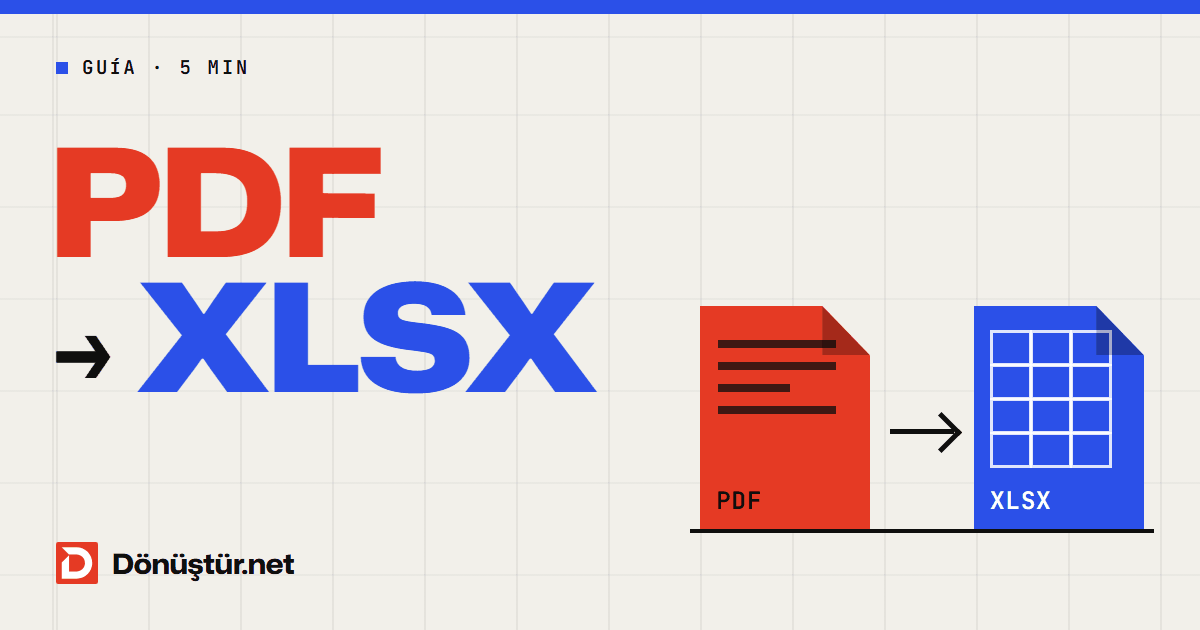
Lo correcto es pasar las tablas del PDF directamente a un libro de Excel. En este artículo te explicamos cómo hacerlo, qué tablas llegan sin problemas y cómo conseguir que los números vuelvan a calcularse después de la conversión.
Cómo convertir PDF a Excel en 3 pasos
- Abre el convertidor de PDF a Excel y selecciona tu archivo con Elegir PDF.
- Haz clic en Convertir a Excel.
- Guarda tu archivo XLSX con Descargar archivo y ábrelo en Excel, Hojas de cálculo de Google, LibreOffice Calc o Numbers.
Qué encontrarás en el archivo de Excel
El convertidor escribe cada página del PDF en su propia hoja de cálculo. Cada tabla detectada se traslada a la hoja correspondiente con sus filas y columnas; la fila de encabezado se formatea y las celdas reciben bordes. El texto que está fuera de las tablas se escribe línea a línea en la misma hoja. Además, el libro incluye una hoja de resumen con el número de páginas, tablas y bloques de texto, para que veas de un vistazo cuántas tablas se detectaron en cada página. Si en una página donde esperabas una tabla no aparece ninguna, lo más probable es que los datos hayan llegado como líneas de texto o que la página esté escaneada; te contamos qué hacer en ambos casos más abajo.
¿Qué tablas dan mejores resultados?
Tablas digitales con bordes visibles
Las tablas creadas en un programa (Excel, Word, software de contabilidad, banca online) y guardadas directamente como PDF, con las líneas de las celdas visibles, se detectan automáticamente y dan el resultado más preciso.
Tablas sin bordes
Cuando las columnas solo están alineadas con espacios, los límites de las celdas no están claros, así que esas filas pueden llegar como líneas de texto en la columna A en lugar de como tabla. En ese caso, usa Datos → Texto en columnas en Excel para repartirlas en columnas.
Tablas escaneadas
Las facturas y los extractos que salen del escáner o de la cámara del móvil son imágenes: no contienen texto seleccionable, así que no se pueden extraer datos. Primero tienes que reconocer el texto con la herramienta OCR PDF; como está configurada para inglés y turco, revisa después las vocales con tilde y la ñ. Tras el OCR, los datos suelen llegar como líneas de texto y no como tabla, y es posible que tengas que reconstruir la estructura en Excel.
¿Por qué no suman los números?
Es lo que más ocurre: la tabla ya está en Excel, pero la fórmula SUMA da 0 o los números aparecen alineados a la izquierda. El motivo es que los valores se han pasado tal como se ven en el PDF, es decir, como texto. Arreglarlo lleva unos segundos:
- Selecciona la columna. Si las celdas muestran un pequeño triángulo verde en la esquina, haz clic en el icono de advertencia y elige Convertir en número.
- Si no hay triángulo verde, abre Datos → Texto en columnas y pulsa directamente Finalizar; Excel volverá a leer los valores.
- Ojo con el separador decimal: en España y en muchos países de Sudamérica se escribe 1.250,75, mientras que en México, en varios países de Centroamérica y en los documentos en inglés se usa 1,250.75. Si el formato del PDF y la configuración regional de tu Excel no coinciden, los valores pueden leerse mal o quedarse como texto. En el último paso del asistente de Texto en columnas, el botón Avanzadas te permite indicar qué carácter es el separador decimal y cuál el de miles.
¿Por qué no llegan las fórmulas?
Un PDF solo contiene los resultados visibles de una tabla. Al guardar el Excel original como PDF, las fórmulas se convirtieron en valores y no se pueden recuperar desde el PDF. Si quieres hacer cálculos con la tabla convertida, tendrás que volver a escribir las fórmulas. Si tienes acceso al origen —por ejemplo, si la tabla la preparó un compañero—, pedir el archivo de Excel original siempre es la mejor opción.
Si solo necesitas algunas páginas
Si de un informe de cientos de páginas solo te interesan las tablas de unas pocas, sepáralas primero con la herramienta Dividir PDF y convierte solo esas páginas. Así tu libro de Excel no se llena de hojas que no necesitas.
Preguntas frecuentes
¿Convertir PDF a Excel es gratis?
Sí. La herramienta es gratuita y se puede usar sin registrarse. Los invitados tienen un límite diario; con una cuenta gratuita, el límite sube.
¿Se conservan las celdas combinadas?
En tablas sencillas, sí. En tablas complejas, con encabezados repartidos en varias filas o muchas celdas combinadas, la distribución puede cambiar; te recomendamos revisar las filas de encabezado después de la conversión.
¿Funciona con PDF protegidos con contraseña?
Los PDF con contraseña de apertura no se pueden leer. Si conoces la contraseña, crea primero una copia sin protección con la herramienta Desbloquear PDF.
¿Puedo volver a convertir mi tabla en PDF?
Sí. Convierte la tabla editada con el convertidor de Excel a PDF, que también ofrece opciones como ajustar la tabla a una sola página.
¿Están seguros mis archivos?
Los archivos se suben mediante HTTPS. El PDF original se elimina al terminar el proceso y el archivo de Excel se borra automáticamente del servidor a los 10 minutos aproximadamente.
Pasa tu tabla a Excel ahora
Si tienes una tabla en un PDF creado digitalmente, abre el convertidor de PDF a Excel y descarga tu XLSX editable en unos instantes. Si trabajas con un documento escaneado, reconoce primero el texto con OCR.