Quieres cambiar una sola fecha en un contrato, actualizar un informe antiguo o aprovechar un texto que alguien te envió en PDF, y siempre te topas con el mismo problema: el PDF no está pensado para editarse, sino para verse igual en cualquier dispositivo. Si copias el texto y lo pegas en Word, las líneas se cortan en sitios raros, las tablas se desmontan y los títulos se convierten en párrafos normales.
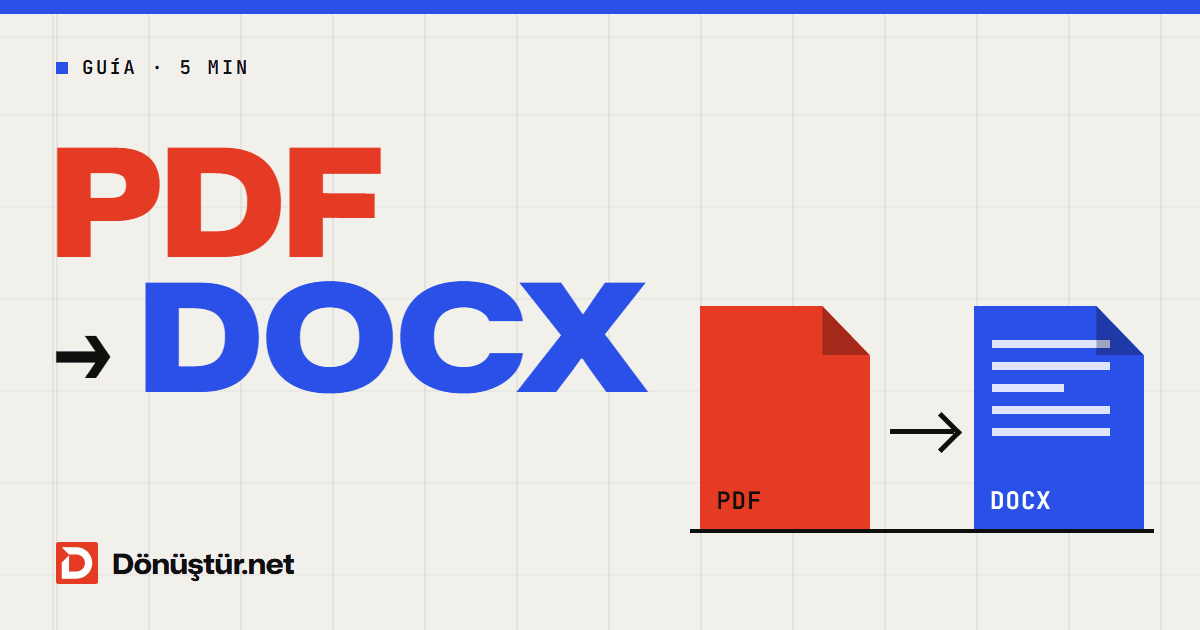
Lo más práctico es convertir el PDF directamente en un documento de Word (DOCX) editable. En este artículo te explicamos cómo se hace la conversión, con qué PDF el resultado es casi perfecto y en qué casos conviene seguir otro camino.
Cómo convertir PDF a Word en 3 pasos
- Abre el convertidor de PDF a Word y selecciona tu archivo con el botón Elegir PDF, o arrástralo a la página.
- Haz clic en Convertir a Word. La barra de progreso te muestra en qué punto está la conversión.
- Cuando termine, guarda tu documento DOCX con Descargar archivo.
No tienes que instalar ningún programa ni registrarte; la herramienta funciona en el navegador, tanto en el móvil como en el ordenador. El límite es de 25 MB por archivo.
¿Qué PDF dan mejores resultados?
Lo que de verdad decide el resultado es cómo se creó el PDF. Hay dos tipos de PDF y, vistos desde fuera, se parecen muchísimo.
PDF basados en texto
Son los archivos generados con Word, LibreOffice, Google Docs o la opción «Guardar como PDF» del navegador. Las letras que contienen son texto real: puedes seleccionarlas con el ratón y buscarlas con Ctrl+F. En estos archivos se conservan en gran medida los párrafos, los títulos, las tablas y las imágenes, y puedes editar el texto en cuanto abres el documento en Word.
PDF escaneados (basados en imágenes)
En los documentos que salen de un escáner o de la cámara del móvil, cada página es en realidad una foto. También se convierten a Word, pero las páginas llegan como imágenes y no puedes editar el texto.
La forma más rápida de saber qué tipo tienes: abre el PDF e intenta seleccionar una palabra con el ratón. Si puedes, está basado en texto. Si no puedes, o se selecciona toda la página como un único recuadro, está escaneado.
Cómo hacer editable un PDF escaneado
Para convertir lo escrito en páginas escaneadas en texto necesitas OCR (reconocimiento óptico de caracteres):
- Pasa tu documento por la herramienta OCR PDF. El reconocimiento está configurado para inglés y turco; el texto en español también se reconoce, pero las vocales con tilde, la ñ y los signos ¿ y ¡ pueden leerse mal, así que revisa el resultado.
- Obtendrás un PDF con texto que se puede buscar y copiar. Copia en Word las partes que necesites o exporta todo el texto como archivo TXT con la herramienta PDF a texto.
Siendo sinceros, conseguir un Word que reproduzca exactamente el formato de una página escaneada casi nunca es posible: el OCR reconoce el texto, pero no reconstruye columnas, fuentes ni espaciados. Si tienes que editar un documento escaneado largo, lo más sensato es sacar el texto y volver a darle formato en Word.
Qué revisar después de la conversión
Los PDF basados en texto suelen convertirse muy bien, pero antes de enviar el documento conviene echar un vistazo rápido a estos puntos:
- Páginas a varias columnas: En páginas con diseño de revista o boletín, el interlineado y la posición de los cuadros de texto pueden variar ligeramente.
- Tablas: Las tablas con bordes visibles llegan como tablas de Word. En tablas sin bordes o complejas, con celdas combinadas, la distribución de las celdas puede cambiar.
- Fuentes: Si el PDF usa una fuente especial que no tienes instalada, Word muestra una parecida y los saltos de línea pueden desplazarse.
- Encabezados y pies de página: Los números de página y los encabezados a veces llegan como texto normal. Si hace falta, bórralos y usa la numeración de páginas de Word.
Si un archivo no se puede analizar de la forma habitual, la herramienta inserta sus páginas en el documento de Word como imágenes. Así no se pierde nada, pero el texto de esas páginas no se puede editar. Si te pasa esto, lo más probable es que tu PDF esté escaneado o se haya creado de una forma poco habitual: prueba el camino del OCR que explicamos más arriba.
PDF protegidos con contraseña
Los PDF que piden contraseña al abrirse no se pueden convertir. Si conoces la contraseña, crea primero una copia sin protección con la herramienta Desbloquear PDF y convierte después esa copia a Word.
Volver a PDF después de editar
Cuando hayas editado el documento en Word, es buena costumbre convertirlo de nuevo a PDF antes de compartirlo: quien lo reciba lo verá igual en cualquier dispositivo y el texto no se modificará por accidente. Para ello tienes el convertidor de Word a PDF.
Preguntas frecuentes
¿Convertir PDF a Word es gratis?
Sí. La herramienta es gratuita y no necesita registro. Los invitados tienen un límite diario por herramienta; con una cuenta gratuita, el límite sube.
¿Con qué programas se abre el archivo?
Obtienes un archivo DOCX que se abre en Microsoft Word 2007 o posterior, LibreOffice Writer, Google Docs y WPS Office.
¿Puedo hacerlo desde el móvil?
Sí. Como la herramienta funciona en el navegador, puedes usarla en Android y iPhone sin descargar ninguna aplicación. Después, abre el DOCX descargado con la app de Word o de Google Docs.
¿Se guarda mi archivo?
No. El PDF que subes se elimina en cuanto termina la conversión, y el archivo de Word se borra automáticamente del servidor a los 10 minutos aproximadamente. La transferencia va cifrada mediante HTTPS.
¿Puedo editar el PDF directamente en lugar de convertirlo?
Para añadir unas palabras, rellenar un campo o dejar una nota no hace falta convertir nada: con la herramienta Editar PDF puedes añadir texto y dibujos. Si necesitas reescribir párrafos existentes, convertirlo a Word es la mejor opción.
Convierte tu PDF a Word ahora
Si tu PDF está basado en texto, abre el convertidor de PDF a Word y descarga tu DOCX editable en unos instantes. Si trabajas con un documento escaneado, reconoce primero el texto con OCR.