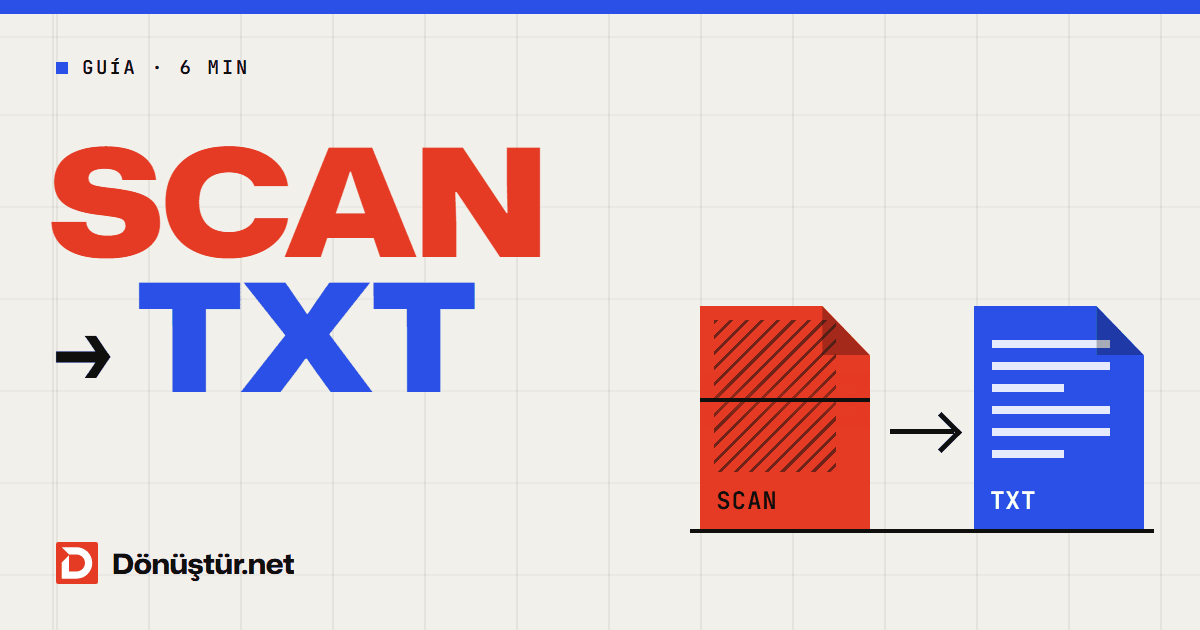
Quieres buscar una frase en un contrato que has escaneado o copiar un párrafo de un documento que fotografiaste con el móvil, y no pasa nada: Ctrl+F no encuentra resultados y el ratón no selecciona texto. Esto se debe a que un documento escaneado o fotografiado puede parecerte texto, pero para el ordenador no es más que una imagen.
La tecnología que convierte lo escrito en esas imágenes en texto real se llama OCR. En este artículo te explicamos qué es el OCR, cómo hacer que en tus PDF escaneados se pueda buscar y qué tener en cuenta para obtener el mejor resultado.
¿Qué es el OCR?
El OCR (Optical Character Recognition, reconocimiento óptico de caracteres) es la tecnología que reconoce una a una las letras de una imagen y las convierte en texto con el que el ordenador puede trabajar. Antes del OCR, una página escaneada solo contiene píxeles; después, cada palabra se puede buscar, seleccionar y copiar.
La herramienta OCR PDF no cambia el aspecto de tus páginas: añade una capa de texto invisible detrás de la imagen escaneada original. El resultado es un PDF idéntico al anterior, pero en el que puedes buscar y del que puedes copiar texto. Además, un PDF con texto reconocido es más fácil de encontrar después con el buscador de archivos de tu ordenador, y los lectores de pantalla pueden leerlo en voz alta.
¿Tu PDF necesita OCR?
Abre el documento en un lector de PDF e intenta seleccionar una palabra con el ratón:
- Si la palabra se selecciona, el PDF ya contiene texto y no necesita OCR. Para sacar el texto, usa directamente PDF a texto o PDF a Word.
- Si no se selecciona, o toda la página se marca como un único recuadro, el documento está escaneado y necesita OCR.
Cómo hacer que se pueda buscar en un PDF escaneado, en 3 pasos
- Abre la herramienta OCR PDF y selecciona tu documento escaneado con Elegir PDF.
- Haz clic en Reconocer texto. Cada página se procesa por separado a 300 DPI, así que el tiempo aumenta con el número de páginas; los documentos de pocas páginas están listos enseguida.
- Guarda el nuevo PDF con Descargar archivo. Ya puedes buscar en él con Ctrl+F y copiar el texto.
En cada proceso se pueden tratar como máximo 50 páginas. Si tu documento es más largo, divídelo antes en partes con la herramienta Dividir PDF y procesa cada parte por separado.
¿Y los textos en español? Elige español en «Idioma del documento»; en la página en español ya viene seleccionado. Así se reconocen correctamente las vocales con tilde (á, é, í, ó, ú), la ñ y los signos ¿ y ¡; el inglés se reconoce siempre además, así que también funcionan los documentos mixtos. Aun así, revisa el resultado antes de reutilizar el texto, sobre todo en nombres, direcciones e importes.
Consejos de escaneo para obtener el mejor resultado
El éxito del OCR depende en gran medida de la calidad de la imagen. Para reducir los errores de reconocimiento:
- Escanea a 300 DPI como mínimo. Si tu escáner permite elegir la resolución, con 300 DPI basta; a resoluciones más bajas, las letras pequeñas se confunden entre sí.
- Coloca la página recta. En las líneas torcidas es más fácil que las letras se lean mal.
- Si usas el móvil, fotografía el documento con buena luz, sin sombras y justo desde arriba, y asegúrate de que los bordes del papel entran en el encuadre.
- El escaneo en blanco y negro o en escala de grises suele dar un resultado más limpio que el escaneo en color.
Los límites del OCR
El OCR es una herramienta potente, pero no lo reconoce todo a la perfección. Conviene que sepas lo siguiente:
- Escritura a mano: Con texto impreso el acierto es alto; con escritura a mano, el resultado depende mucho de lo legible que sea.
- Idiomas: El reconocimiento admite español, inglés, turco, alemán e italiano; elige el idioma del documento antes de convertir. Los documentos en otros alfabetos (como el árabe o el cirílico) se reconocen bastante peor.
- Formato: El OCR reconoce el texto, pero no reconstruye tablas, columnas ni fuentes como lo haría un documento de Word. Puede que tengas que ajustar el texto después de copiarlo.
- Tamaño del archivo: Como las páginas se vuelven a generar en alta resolución, el resultado puede ocupar más que el original.
Consejo: si el PDF con OCR ocupa mucho, puedes reducirlo con la herramienta Comprimir PDF. La compresión solo reduce las imágenes; la capa de texto que acabas de añadir se conserva.
Qué puedes hacer con el texto después del OCR
- Buscar: Encuentra en segundos la expresión que necesitas en un contrato largo o en un libro escaneado.
- Citar: Copia un párrafo en tu correo o tu informe sin volver a escribirlo.
- Archivo de texto: Exporta el texto reconocido como archivo TXT con la herramienta PDF a texto.
- Archivo documental: Guarda tus documentos escaneados como PDF con texto reconocido y encuentra lo que necesites incluso años después.
Preguntas frecuentes
¿El OCR es gratis?
Sí. La herramienta es gratuita y no necesita registro. Como el OCR exige mucho procesamiento en el servidor, los invitados tienen unos pocos usos al día; con una cuenta gratuita, el límite sube.
¿Puedo reconocer también el texto de mis fotos?
La herramienta trabaja con archivos PDF. Reúne primero tus fotos JPG, PNG o HEIC del iPhone en un solo PDF con el convertidor de JPG a PDF y después aplica el OCR.
¿Por qué el texto reconocido tiene errores en algunas partes?
Los errores suelen deberse a escaneos borrosos, torcidos o con sombras, o a haber elegido un idioma distinto del del documento. Vuelve a escanear el documento recto, a 300 DPI y con buena luz, comprueba que en «Idioma del documento» esté seleccionado el español y prueba de nuevo.
¿Se guardan mis archivos?
No. El PDF que subes se elimina al terminar el proceso, y el archivo con OCR se borra automáticamente del servidor a los 10 minutos aproximadamente.
Haz que tu documento escaneado admita búsquedas
Abre la herramienta OCR PDF, sube tu documento escaneado y descarga un PDF en el que puedes buscar y del que puedes copiar el texto.