Bir sözleşmede tek bir tarihi değiştirmek, eski bir raporu güncellemek ya da size PDF olarak gönderilen bir metni kendi belgenize almak istediğinizde aynı sorunla karşılaşırsınız: PDF, düzenlemek için değil, her cihazda aynı görünmek için tasarlanmıştır. Metni kopyalayıp Word'e yapıştırdığınızda satırlar kırılır, tablolar dağılır, başlıklar sıradan paragraflara dönüşür.
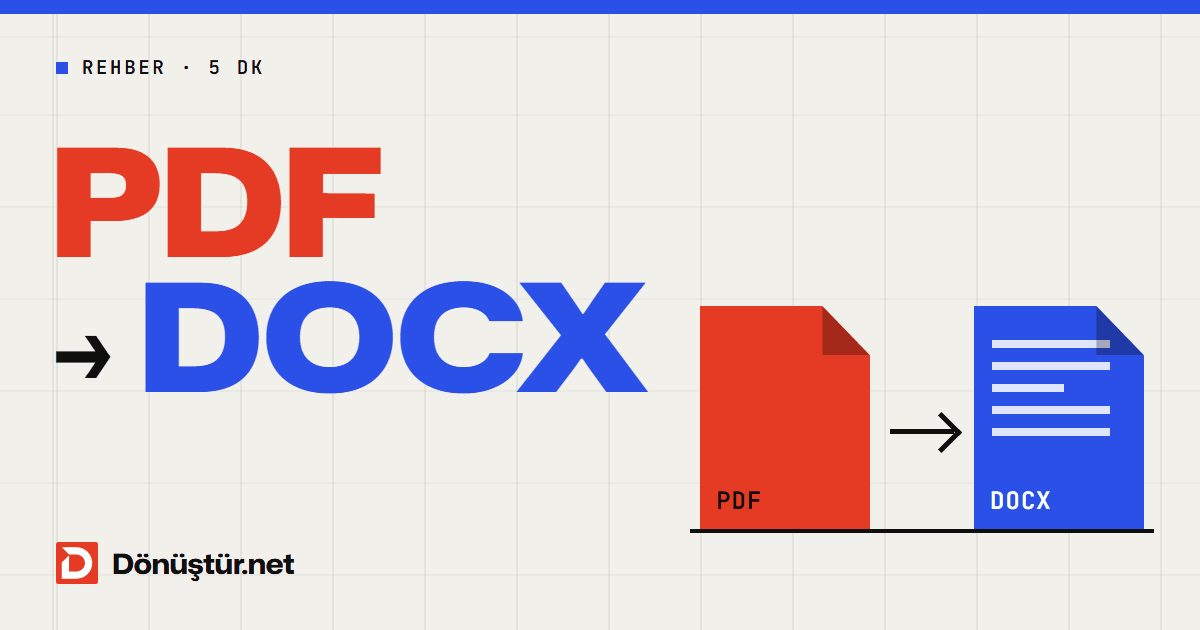
Bu durumda en pratik yol, PDF'i doğrudan düzenlenebilir bir Word (DOCX) belgesine çevirmektir. Bu yazıda dönüşümün nasıl yapıldığını, hangi PDF'lerde neredeyse kusursuz sonuç alındığını ve hangi durumlarda farklı bir yol izlemeniz gerektiğini anlatıyoruz.
PDF'i Word'e 3 adımda çevirme
- PDF'i Word'e çevirme aracını açın ve PDF seç düğmesiyle dosyanızı seçin ya da sayfaya sürükleyip bırakın.
- Word'e Çevir düğmesine basın. İlerleme çubuğundan dönüşümün hangi aşamada olduğunu takip edebilirsiniz.
- İşlem bitince Dosyayı İndir düğmesiyle DOCX belgenizi alın.
Program kurmanız ya da üye olmanız gerekmez; araç telefonda da bilgisayarda da tarayıcı üzerinden çalışır. Dosya başına sınır 25 MB'tır.
Hangi PDF'ler en iyi sonucu verir?
Dönüşümün başarısını belirleyen asıl şey, PDF'in nasıl oluşturulduğudur. İki tür PDF vardır ve dışarıdan bakınca birbirine çok benzerler:
Metin tabanlı PDF'ler
Word, LibreOffice, Google Dokümanlar ya da tarayıcıdaki “PDF olarak kaydet” seçeneğiyle üretilmiş dosyalardır. İçlerindeki harfler gerçek metindir: Fareyle seçebilir, Ctrl+F ile arayabilirsiniz. Bu dosyalarda paragraflar, başlıklar, tablolar ve görseller büyük ölçüde korunur; Word'de açtığınızda metni doğrudan düzenleyebilirsiniz.
Taranmış (resim tabanlı) PDF'ler
Tarayıcıdan çıkan ya da telefon kamerasıyla çekilen belgelerde her sayfa aslında bir fotoğraftır. Bu dosyalar Word'e dönüştürülür ama sayfalar resim olarak aktarılır; metni düzenleyemezsiniz.
PDF'inizin hangi türde olduğunu anlamanın en kolay yolu şudur: PDF'i açın ve bir kelimeyi fareyle seçmeye çalışın. Seçebiliyorsanız metin tabanlıdır. Seçemiyorsanız ya da tüm sayfa tek bir kutu gibi seçiliyorsa taranmıştır.
Taranmış bir PDF'i düzenlenebilir hâle getirmek
Taranmış sayfalardaki yazıyı metne çevirmek için OCR (optik karakter tanıma) gerekir. Bunun için:
- PDF OCR aracıyla belgenizdeki yazıyı tanıtın. Tanıma Türkçe ve İngilizce için yapılır; ç, ğ, ı, İ, ö, ş, ü gibi harfler desteklenir.
- Sonuçta aranabilir ve metni kopyalanabilir bir PDF alırsınız. İhtiyacınız olan bölümleri kopyalayıp Word'e yapıştırabilir ya da PDF'i metne çevirme aracıyla metni TXT dosyası olarak dışa aktarabilirsiniz.
Dürüst olmak gerekirse, taranmış bir sayfadan biçimlendirmesi birebir korunmuş bir Word belgesi elde etmek çoğu zaman mümkün değildir: OCR metni tanır ama sütunları, yazı tiplerini ve boşlukları yeniden kurmaz. Uzun bir taranmış belgeyi düzenlemeniz gerekiyorsa, metni aldıktan sonra biçimi Word'de yeniden vermek en sağlıklı yoldur.
Dönüşümden sonra kontrol etmeniz gerekenler
Metin tabanlı PDF'lerde sonuç genellikle çok iyidir, yine de belgeyi göndermeden önce şu noktalara kısaca göz atın:
- Çok sütunlu sayfalar: Dergi ya da bülten düzenindeki sayfalarda satır aralıkları ve metin kutularının yerleri küçük farklılıklar gösterebilir.
- Tablolar: Çizgili tablolar Word tablosu olarak gelir. Kenarlıksız ya da hücreleri birleştirilmiş karmaşık tablolarda hücre düzeni değişebilir.
- Yazı tipleri: PDF'te özel bir yazı tipi kullanılmışsa ve bilgisayarınızda yoksa Word benzer bir yazı tipi gösterir; satır sonları bu yüzden kayabilir.
- Üst bilgi ve alt bilgi: Sayfa numaraları ve üst bilgiler bazen normal metin olarak gelir. Gerekirse bunları silip Word'ün kendi sayfa numarası özelliğini kullanın.
Bir dosya standart yöntemle çözümlenemezse araç sayfaları Word belgesine görüntü olarak yerleştirir. Böylece içerik kaybolmaz, ancak o sayfalardaki metin düzenlenemez. Bu durumla karşılaşırsanız PDF'iniz büyük olasılıkla taranmış ya da alışılmadık biçimde oluşturulmuştur; yukarıdaki OCR yolunu deneyin.
Şifreli PDF'ler
Açılırken parola soran PDF'ler dönüştürülemez. Parolayı biliyorsanız önce PDF şifre kaldırma aracıyla şifresiz bir kopya oluşturun, ardından o kopyayı Word'e çevirin.
Düzenledikten sonra tekrar PDF yapmak
Belgenizi Word'de düzenledikten sonra paylaşmadan önce yeniden PDF'e çevirmek iyi bir alışkanlıktır: Alıcı belgeyi hangi cihazda açarsa açsın aynı görür ve metin yanlışlıkla değişmez. Bunun için Word'ü PDF'e çevirme aracını kullanabilirsiniz.
Sık sorulan sorular
PDF'i Word'e çevirmek ücretli mi?
Hayır. Araç ücretsizdir ve üyelik gerektirmez. Misafir kullanıcılar için her araçta günlük bir işlem sınırı vardır; ücretsiz üyelikle bu sınır yükselir.
Çıktı hangi programlarda açılır?
Çıktı DOCX formatındadır. Microsoft Word 2007 ve sonrası, LibreOffice Writer, Google Dokümanlar ve WPS Office ile açılabilir.
Telefondan yapabilir miyim?
Evet. Araç tarayıcıda çalıştığı için Android ve iPhone'da uygulama indirmeden kullanabilirsiniz. İndirilen DOCX dosyasını telefonunuzdaki Word ya da Google Dokümanlar uygulamasıyla açabilirsiniz.
Dosyam saklanıyor mu?
Hayır. Yüklediğiniz PDF dönüşüm biter bitmez silinir; oluşturulan Word dosyası da yaklaşık 10 dakika sonra sunucudan otomatik olarak kaldırılır.
Word'e çevirmek yerine PDF'i doğrudan düzenleyebilir miyim?
Birkaç kelime eklemek, bir alanı doldurmak ya da not düşmek için belgeyi dönüştürmeniz gerekmez; PDF düzenleme aracıyla metin ve çizim ekleyebilirsiniz. Mevcut paragrafları yeniden yazmanız gerekiyorsa Word'e çevirmek daha doğru yoldur.
PDF'inizi şimdi Word'e çevirin
Metin tabanlı bir PDF'iniz varsa PDF'i Word'e çevirme aracını açın; birkaç saniye içinde düzenlenebilir DOCX belgenizi indirin. Taranmış bir belgeyle çalışıyorsanız önce OCR ile metni tanıtın.