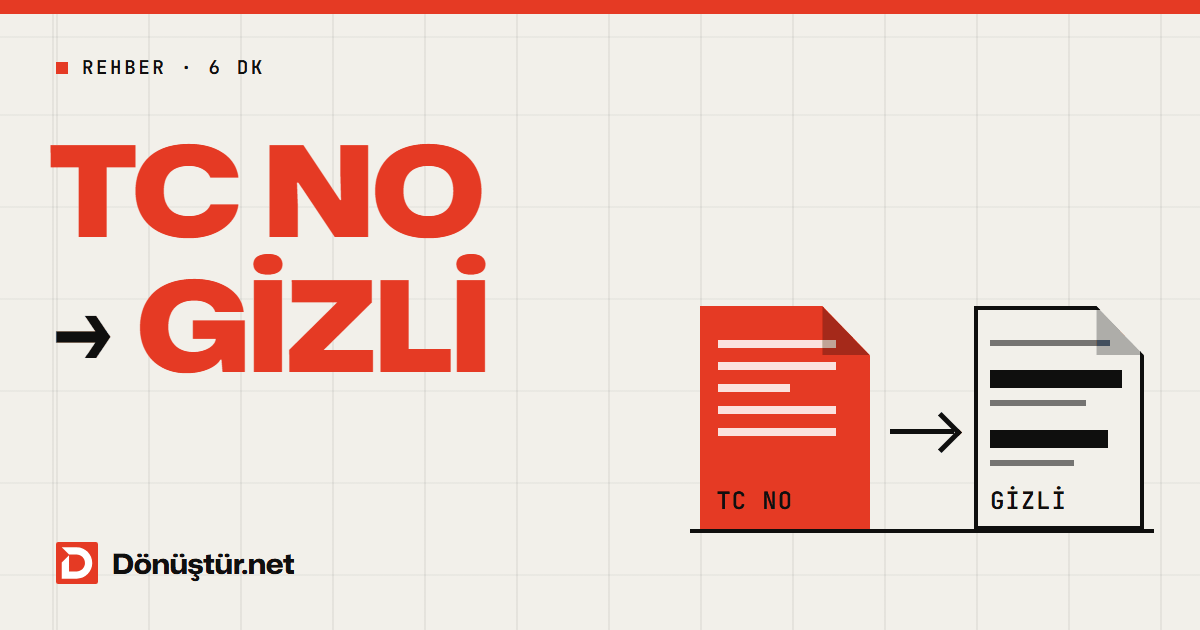
Ev kiralarken emlakçı maaş bordronuzu, ev sahibi kira ödemesinin dekontunu, işveren de e-Devlet'ten aldığınız bir belgeyi istiyor. Belgeyi göndermeden önce TC kimlik numaranızın, IBAN'ınızın ya da telefonunuzun üstüne siyah bir kutu çiziyorsunuz. Ekranda her şey kapalı görünüyor. Ama bilgi dosyadan gerçekten gitti mi?
Kısa cevap: Çoğu zaman gitmez. Sıradan bir PDF düzenleyiciyle, Word'de ya da telefonun işaretleme aracıyla çizilen kutu yalnızca üstü örter; altındaki yazı dosyada durur ve kopyala-yapıştırla okunabilir. Bilgiyi kalıcı olarak silmek için PDF karartma aracı gibi gerçek karartma yapan bir araç kullanmanız, sonra da sonucu kendiniz test etmeniz gerekir. İkisini de aşağıda adım adım anlatıyoruz.
Siyah kutu neden yetmeyebilir?
PDF bir fotoğraf değildir. Metin tabanlı bir PDF'te her harf, dosyanın içinde ayrı ayrı kayıtlıdır. Bir düzenleyiciyle sayfaya kutu eklediğinizde bu kutu, metnin üstüne yeni bir katman olarak yerleşir. Göz kutuyu görür, ama bilgisayar alttaki harfleri okumaya devam eder.
Aynı durum sık kullanılan başka yöntemlerde de görülür:
- Word'de siyah vurgulama ya da şekil: Metni siyaha boyayıp veya üstüne siyah bir dikdörtgen koyup PDF olarak kaydettiğinizde yazı PDF'e yine aktarılır.
- PDF okuyucudaki çizim ve not araçları: Kalem, kutu ve vurgulayıcı genellikle sayfaya eklenen ayrı birer katmandır. Bizim online PDF düzenleyicimizdeki renkli kutu da böyledir; bu yüzden gizli bilgi için onu kullanmamanızı kendimiz söylüyoruz.
- Yarı saydam kalemle boyamak: Ekran görüntüsü üzerinde bile, koyu ama yarı saydam bir kalem, parlaklık ve kontrast artırıldığında altındaki rakamları seçilebilir hâle getirebilir.
1 dakikalık test: Karartmanız işe yaramış mı?
Elinizde üstü kutuyla kapatılmış bir PDF varsa şu testi yapın. Chrome ya da Edge gibi bir internet tarayıcısının PDF görüntüleyicisi ya da herhangi bir PDF okuyucu yeterlidir.
- Arayın: Ctrl+F (Mac'te Cmd+F) ile gizlediğiniz bilginin bir parçasını arayın; örneğin TC kimlik numaranızın son dört hanesini ya da IBAN'ınızın bir bölümünü. Sonuç çıkıyorsa bilgi dosyada duruyor demektir.
- Seçip yapıştırın: Kutunun bulunduğu satırı fareyle seçin, kopyalayın ve Not Defteri gibi düz bir metin alanına yapıştırın. Kutunun altındaki yazı olduğu gibi görünüyorsa karartma olmamıştır.
- Kutuyu oynatın: Belgeyi bir düzenleyicide açıp kutuya tıklayın. Kutu seçilebiliyor, taşınabiliyor ya da silinebiliyorsa altındaki bilgi de oradadır.
Bu üç denemeden biri bile bilgiyi gösteriyorsa belgeyi o hâliyle paylaşmayın.
Gerçek karartma ne yapar?
Gerçek karartmada kutu bir örtü değil, bir silgidir. PDF karartma aracında işaretlediğiniz alanın altındaki metin, görsellerin o bölgesindeki pikseller ve çizimler dosyadan silinir; yerine siyah bir alan konur. Alanla kesişen form alanları ve yorum notları da kaldırılır.
Araç, dosyayı kaydettikten sonra her karartılan alanın altını yeniden okur. Altta okunabilir metin kalmışsa dosyayı size vermez; bu durumda alanı biraz daha geniş işaretleyip tekrar denemeniz istenir.
Adım adım: PDF'te bilgi karartma
- Orijinali saklayın. Karartma geri alınamaz. Araç orijinal dosyanıza dokunmaz, yeni bir kopya üretir; yine de orijinali ayrı bir yerde tutun.
- PDF'i yükleyin. PDF karartma sayfasında dosyanızı sürükleyin ya da seçin (en fazla 25 MB). Açılış şifresi olan ya da değiştirilmesi şifreyle kısıtlanmış PDF'ler için önce PDF Şifre Kaldırma aracını kullanın.
- Neyin karartılacağını seçin. Üç yol var, birlikte de kullanabilirsiniz:
- Kutu çizin: Sayfada karartmak istediğiniz yerin üzerinde sürükleyin. Kutuyu taşıyabilir, köşesinden büyütebilirsiniz. İmza, fotoğraf ya da bir tablo satırı gibi alanlar için en doğru yol budur.
- Kelime yazın: “Bu kelimeleri karart” alanına adınızı, adresinizi ya da bir şirket adını virgülle ayırarak yazın. En fazla 20 ifade yazılabilir ve her biri tüm sayfalarda aranır.
- Otomatik buldurun: “Otomatik bul ve karart” altında TC kimlik numaraları, IBAN numaraları, telefon numaraları ve e-posta adresleri seçenekleri var.
- Belge bilgilerini temizleyin. “Belge bilgilerini de temizle” seçeneğini işaretleyin. PDF'in içinde yazar adı, başlık ve belgeyi oluşturan program gibi bilgiler saklanabilir; yazar alanında adınız ya da şirketinizin adı yazıyor olabilir.
- Karartın ve indirin. “Kalıcı Olarak Karart” düğmesine basın. Dosya adına “karartılmış” eklenir; böylece orijinalle karıştırmazsınız.
- Sonucu kontrol edin. İndirdiğiniz dosyada yukarıdaki 1 dakikalık testi tekrarlayın ve her sayfaya tek tek göz atın.
Otomatik bulma neyi tanır?
TC kimlik numarası seçeneği her 11 haneli sayıyı karartmaz; yalnızca kontrol hanesi tutan, yani gerçek bir kimlik numarası olabilecek sayıları bulur. Böylece fatura ya da sipariş numaraları gereksiz yere silinmez. IBAN'lar da kontrol basamağıyla (mod-97) doğrulanır. Bunlara ek olarak Türkiye telefon numaraları ve e-posta adresleri bulunur.
Otomatik bulma bir yardımcıdır, garanti değildir. Alışılmadık biçimde yazılmış bir numarayı kaçırabilir. Bu yüzden son kontrolü her zaman kendiniz yapın. Seçtiğiniz bilgiler belgede hiç bulunamazsa araç size bunu söyler ve hiçbir şeyi karartmaz; belge taranmışsa bu uyarıyı sık görürsünüz.
Taranmış PDF'lerde karartma
Tarama cihazından ya da telefon kamerasından çıkan PDF'lerin sayfaları birer görüntüdür; içlerinde aranabilir metin yoktur. Bu yüzden kelime yazarak ya da otomatik bulmayla karartma taranmış sayfalarda bir şey bulamaz. Çözüm, alanları sayfada elle işaretlemektir: Kutu çizdiğiniz bölgelerin pikselleri silinir.
Belgenizin taranmış olup olmadığından emin değilseniz taranmış PDF'i 30 saniyede anlama rehberimize göz atın. Taranmış belgede Ctrl+F testi zaten bir şey bulmayacağı için kontrolü gözle ve kutunun taşınıp taşınamadığına bakarak yapın.
Hangi belgede neyi karartmalı?
İlk soru şu olmalı: Karşı tarafın bu belgeden gerçekte neye ihtiyacı var? Gerisini gizleyin.
| Belge | Çoğu zaman gizlenebilecekler | Dikkat |
|---|---|---|
| Kira ödemesi dekontu | IBAN, hesap bakiyesi, diğer işlem satırları | Tarih, tutar ve alıcı adı ödemenin kanıtıdır; bunları açık bırakın. |
| Maaş bordrosu | TC kimlik no, IBAN, sicil numaraları, kesinti ayrıntıları | Gelir kanıtı isteniyorsa net ücreti gizlemek belgeyi işe yaramaz hâle getirebilir. |
| Kira sözleşmesi | Taraflardan birinin TC kimlik no'su, telefonu, önceki adresi | Resmî bir işlem için isteniyorsa kurum eksiksiz belge talep edebilir. |
| e-Devlet belgeleri | TC kimlik no, anne ve baba adı gibi gerekmeyen bilgiler | Barkodu ya da doğrulama kodunu karartırsanız alıcı belgeyi doğrulayamayabilir. |
Belgedeki bir sayfanın tamamı gereksizse, örneğin dosyaya kimlik fotokopiniz de eklenmişse, o sayfayı karartmak yerine PDF'ten sayfa silme aracıyla tamamen çıkarabilirsiniz. Sayfa silme, sıralama ve ayıklamanın ayrıntıları için PDF sayfa düzenleme rehberimize bakın.
KVKK açısından: Gerekenden fazlasını paylaşmayın
6698 sayılı Kişisel Verilerin Korunması Kanunu'nun temel ilkelerinden biri, kişisel verilerin işlendikleri amaçla bağlantılı, sınırlı ve ölçülü olmasıdır. Günlük dilde söylersek: İş için gereken kadar veri, fazlası değil.
Kendi belgenizi paylaşırken bu size bir hak gibi düşünülebilir: Emlakçının, kiranızı ödeyebileceğinizi görmek için IBAN'ınıza ihtiyacı yoktur. Bir şirket adına müşteri ya da çalışan belgelerini üçüncü kişilere gönderiyorsanız gereksiz kişisel verileri çıkarmak, dikkat edilmesi gereken işlerden biridir. Karartma bu işin bir parçasıdır, tek başına hukuki uyumu sağlamaz; kurumunuzun politikalarını da izleyin.
Paylaşmadan önce son kontrol
- Orijinal dosya güvenli bir yerde duruyor.
- Karartılmış dosyanın her sayfasına göz attınız.
- Ctrl+F ile gizlediğiniz numaraların bir parçasını aradınız ve sonuç çıkmadı.
- “Belge bilgilerini de temizle” seçeneğini kullandınız.
- Belge hâlâ hassassa, göndermeden önce PDF'e şifre koyarak ek bir koruma eklediniz.
Sık sorulan sorular
Karartılan bilgi geri getirilebilir mi?
Hayır. Silinen metin ve pikseller yeni dosyada yer almaz. Bu yüzden orijinal PDF'inizi saklayın, karartılmış kopyayı paylaşın.
Word'de metni siyaha boyasam olmaz mı?
Olmaz; boyanan metin PDF'e yine aktarılır. Word'de çalışıyorsanız gizlemek istediğiniz bilgiyi belgeden silip PDF'i yeniden oluşturun ya da elinizdeki PDF'i gerçek karartma yapan bir araçla işleyin.
TC kimlik numarasını otomatik bulma rastgele sayıları da siler mi?
Hayır. Yalnızca kontrol hanesi tutan 11 haneli numaralar karartılır; rastgele 11 haneli sayılara dokunulmaz. IBAN'lar da doğrulanarak bulunur.
Taranmış belgede otomatik bulma neden bir şey bulmuyor?
Taranmış sayfalarda metin katmanı yoktur, sayfa bir görüntüdür. Karartmak istediğiniz yerleri sayfada kutu çizerek işaretleyin; o bölgelerin pikselleri silinir.
Dosyalarım saklanıyor mu?
Hayır. Yüklediğiniz PDF işlem bitince sunucudan silinir; karartılmış PDF yalnızca indirmeniz için tutulur ve yaklaşık 10 dakika içinde otomatik olarak silinir.
Ücretli mi?
Hayır. Araç ücretsizdir ve üyelik gerektirmez. Misafir kullanıcılar için her araçta 24 saatlik bir işlem sınırı vardır; ücretsiz üyelikle bu sınır yükselir.
Belgenizi paylaşmadan önce temizleyin
Göndermek üzere olduğunuz bir dekont, bordro ya da sözleşme varsa PDF karartma aracını açın; gizlemek istediğiniz yerleri işaretleyin, TC kimlik ve IBAN seçeneklerini açın ve indirdiğiniz dosyayı Ctrl+F ile bir kez test edin.