Banka, işveren, emlakçı, okul ya da abonelik işlemi: kimlik fotokopisi istenen yer çoktur. Fotokopi makinesi yakında değilse ya da kopyayı e-postayla göndermeniz gerekiyorsa telefonunuz yeter. Önemli olan iki şeydir: kopyanın düzgün ve gerçek boyutta olması, bir de başka bir işte kullanılamayacak biçimde verilmesi.
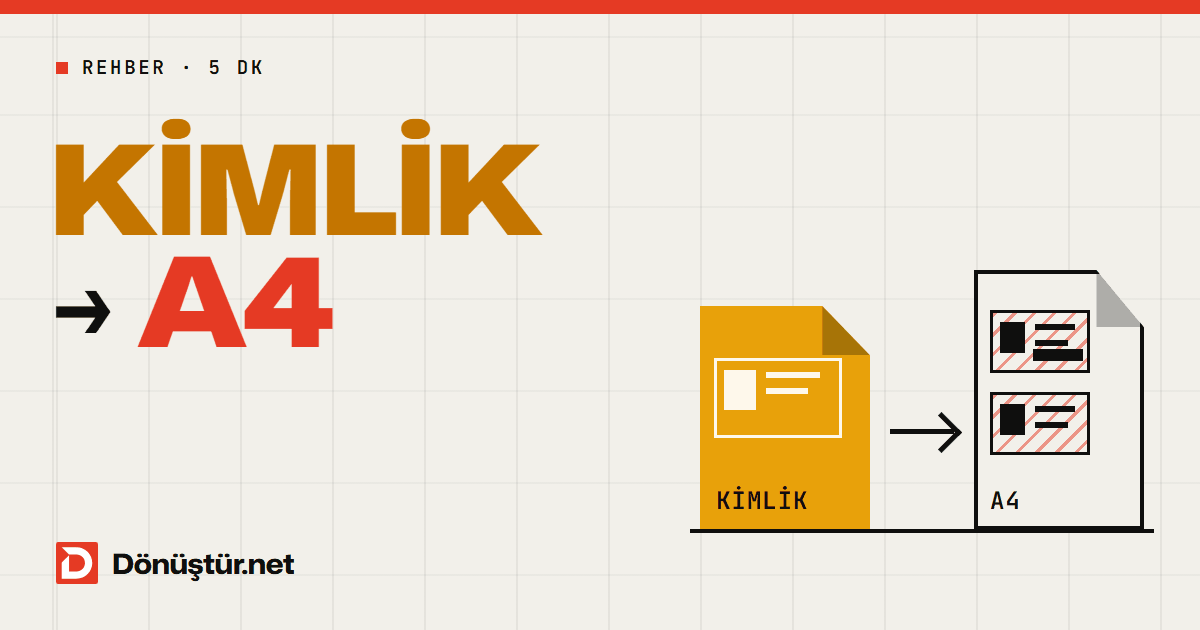
Kısa cevap: Kimliğinizin ön ve arka yüzünün fotoğrafını çekin, kimlik fotokopisi aracına yükleyin, kartı çerçeveleyip fotokopinin ne için verildiğini yazın ve PDF'i indirin. Araç iki yüzü gerçek boyutunda (85,6 × 54 mm) tek bir A4 sayfaya yerleştirir. Yazdırırken ölçeği %100 yapın. Fotoğraflarınız cihazınızdan çıkmaz.
Kimlik fotokopisi çıkarmanın 3 yolu
| Yol | Artısı | Dikkat |
|---|---|---|
| Fotokopi makinesi | Kâğıt kopya hemen elinizde | İki yüz için kartı çevirip aynı kâğıda ikinci kez basmak gerekir; birçok makinede bunun için ayrı bir kimlik kopyalama modu vardır |
| Tarayıcı (scanner) | Net görüntü | İki yüzü tek sayfada birleştirmek için ayrıca uğraşırsınız |
| Telefon + kimlik fotokopisi aracı | Her yerde; tek PDF, gerçek boyut, filigran ve karartma | Fotoğrafı iyi ışıkta çekin |
Telefonla adım adım
- Fotoğrafı çekin: Kartı düz ve koyu renkli bir zemine koyun, telefonu tam üstünde tutun. Flaşı kapatın, parlamayı önlemek için ışığı yandan alın ve kart kadrajı doldursun. Aynısını arka yüz için yapın.
- Aracı açın: Kimlik fotokopisi sayfasında ön yüzün, isterseniz arka yüzün fotoğrafını seçin. JPG, PNG ve WEBP kabul edilir.
- Çerçeveleyin: Çerçeveyi kartın üzerine getirin: köşelerden sürükleyerek büyütüp küçültün, içinden tutarak kaydırın. Fotoğraf yan ya da ters çıktıysa “Döndür”e basın; hafif eğikliği “İnce döndürme” ile düzeltin.
- Amacı yazın: Filigran alanına kopyayı kime ve ne için verdiğinizi yazın; örneğin “X Bankası hesap açılışı”. Araç bunu “Yalnızca … amacıyla verilmiştir” cümlesine ve bugünün tarihine ekleyerek kartın üzerine çapraz ve tekrar eden satırlar hâlinde yazar.
- Gerekmeyen bilgiyi kapatın: İşlem için T.C. kimlik numaranız gerekmiyorsa “Karartma kutusu ekle”ye basın ve kutuyu sürükleyerek numaranın üzerine yerleştirin.
- PDF'i indirin: “PDF'i hazırla”ya basın. İki yüz gerçek boyutunda, aralarında 20 mm boşlukla tek bir A4 sayfadadır.
Doğru boyutta yazdırma
Kimlik kartları 85,6 × 54 mm'dir ve PDF'teki kart tam bu ölçüdedir. Kâğıtta daha küçük ya da büyük çıkıyorsa yazdırma penceresinde “Sayfaya sığdır” ya da “Küçült” seçilidir. Ölçeklendirmeyi %100 (gerçek boyut) yapıp yeniden yazdırın. PDF'i e-postayla ya da mesajla gönderecekseniz yazdırmanıza gerek yoktur.
Neden filigran ve karartma?
Fotokopiyi bir kez verdikten sonra nerede saklandığını ve kimin eline geçtiğini bilemezsiniz. Kişisel verilerin korunmasında temel ilke ölçülülüktür: yalnızca amaç için gereken bilgi paylaşılmalıdır. Kopyanın üzerindeki “Yalnızca … amacıyla verilmiştir” yazısı, kopyanın başka bir işte kullanılmak istenmesini fark edilir kılar. Filigran ve karartma kutuları görüntünün içine işlenir; PDF'ten sonradan silinemez.
T.C. kimlik numarası bazı işlemlerde gerçekten gereklidir. Emin değilseniz fotokopiyi isteyen kuruma sorun; numara gerekiyorsa karartmayı kaldırın, filigranı açık bırakın. Zaten hazır bir PDF'iniz varsa numarayı PDF karartma aracıyla kalıcı olarak kapatabilir, PDF filigran ekleme aracıyla her sayfaya bir yazı ekleyebilirsiniz. Karartmanın neden gerçekten silmesi gerektiğini PDF karartma rehberinde anlattık.
E-postayla göndermeden önce
- Kimliği düz fotoğraf olarak değil, filigranlı PDF olarak gönderin; fotoğrafın kopyalanıp başka yerde kullanılması daha kolaydır.
- Dosya adını sade tutun, ör. “kimlik-fotokopisi-banka.pdf”.
- Gönderdiğiniz adresin gerçekten kuruma ait olduğundan emin olun; kimlik isteyen beklenmedik mesajlara karşı dikkatli olun.
Eski nüfus cüzdanı ve diğer kartlar
Eski nüfus cüzdanının fotoğrafını da kullanabilirsiniz. Eski cüzdanlarda din gibi, işlem için gerekmeyen alanlar bulunabilir; bunları da karartma kutusuyla kapatın. Çerçeve yeni kimlik kartı oranındadır ve PDF'te her yüz 85,6 × 54 mm'ye yerleştirilir; eski cüzdan bu nedenle gerçek boyutunda çıkmaz, kenarları da kırpılabilir. Cüzdanın gerekli bölümünü çerçeveye sığdırın. Kimliğin iki yüzünü PDF yerine tek bir görsel olarak yan yana koymak isterseniz resimleri yan yana birleştirme aracını kullanabilirsiniz.
Sıkça sorulan sorular
Kimliğin ön ve arka yüzü aynı sayfaya nasıl konur?
Kimlik fotokopisi aracına iki yüzün fotoğrafını yükleyin; araç ikisini gerçek boyutunda, alt alta tek bir A4 PDF sayfasına yerleştirir.
Telefonla çekilen kimlik fotokopisi geçerli mi?
Fotokopi, kartın bir kopyasıdır; resmî belge yerine geçmez. Hangi kopyayı kabul ettiğine fotokopiyi isteyen kurum karar verir. Araç kart üzerindeki bilgileri değiştirmeye izin vermez; yalnızca kendi kimliğinizi ya da sahibinin izin verdiği kimliği kullanın.
Kimlik fotoğraflarım bir yere yükleniyor mu?
Hayır. Fotoğraflar tarayıcınızda işlenir ve sunucumuza gönderilmez; sayfada reklam ya da analiz betiği çalışmaz. Sekmeyi kapattığınızda her şey silinir.
Kart kâğıtta neden küçük çıkıyor?
Yazdırma ayarlarında sayfaya sığdırma açıktır. Ölçeği %100 yapın; kart 85,6 × 54 mm çıkar.
Ücretli mi?
Hayır. Araç ücretsizdir ve üyelik gerektirmez.
Fotokopinizi şimdi hazırlayın
Kimliğinizin iki yüzünü kimlik fotokopisi aracına yükleyin; filigranlı, gerçek boyutta tek sayfalık PDF'iniz birkaç saniyede hazır olsun.