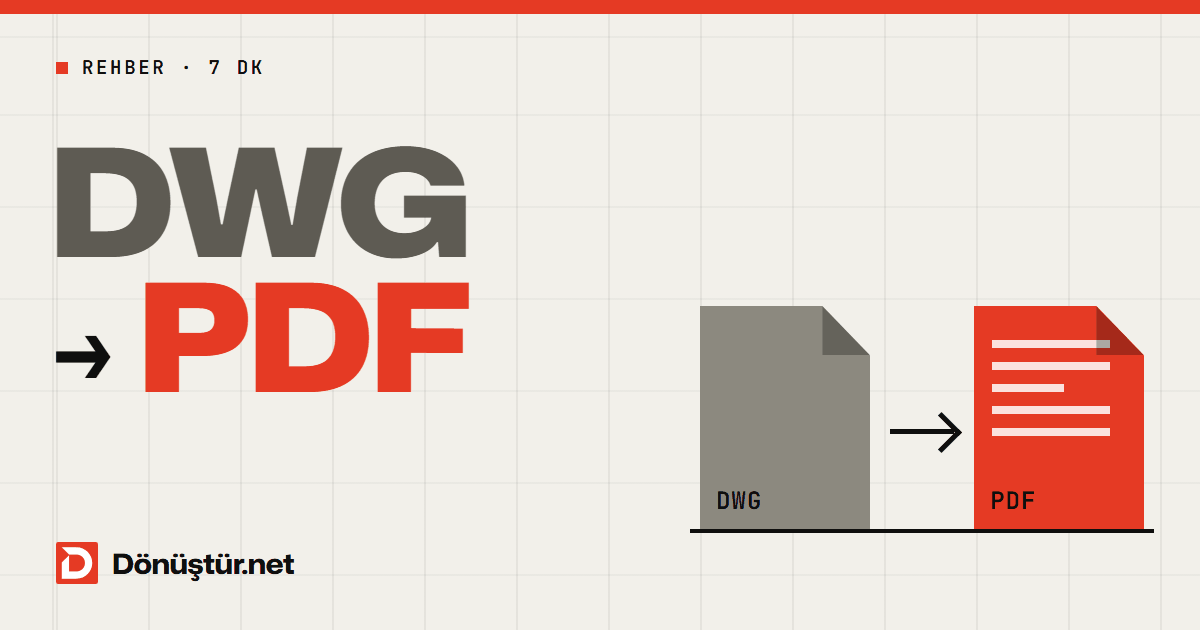
Kısa cevap: DWG, AutoCAD'in çizim dosyasıdır; bilgisayarınızda bir CAD programı yoksa çift tıkladığınızda açılmaz. Çizimi yalnızca görmek, yazdırmak ya da birine göndermek istiyorsanız en kolay yol onu PDF'e çevirmektir: DWG'yi PDF'e çevirme aracına .dwg ya da .dxf dosyanızı yükleyin (en fazla 100 MB), PDF'e Çevir'e basın ve oluşan PDF'i indirin. Program kurmanız ya da üye olmanız gerekmez; PDF her telefonda ve bilgisayarda açılır. Çizimi düzenlemeniz gerekiyorsa PDF yetmez, bir CAD programı gerekir.
Mimarın gönderdiği kat planı, müteahhitten gelen vaziyet planı ya da hocanın paylaştığı proje çizimi çoğu zaman DWG olarak gelir. Bu rehberde DWG'nin ne olduğunu, neden açılmadığını, AutoCAD olmadan açmanın yollarını ve PDF'e çevirirken nelere dikkat etmeniz gerektiğini anlatıyoruz.
DWG dosyası nedir? DXF'ten farkı ne?
DWG (adı İngilizce “drawing” sözcüğünden gelir), Autodesk'in AutoCAD programının kendi çizim biçimidir. Mimari projeler, tesisat ve elektrik planları, makine parçaları ve harita çizimleri genellikle bu biçimde saklanır. Dosyada bir resim değil, gerçek ölçüleriyle çizgiler, yaylar, yazılar, ölçülendirmeler, bloklar ve katmanlar bulunur; bu yüzden çizim ne kadar yakınlaştırılırsa yakınlaştırılsın netliğini korur.
DXF (Drawing Exchange Format) de Autodesk'in tanımladığı, ama farklı programlar arasında çizim alışverişi için tasarlanmış, yapısı herkese açık olarak belgelenmiş bir biçimdir. Aynı çizimi taşıyabilir ve çok daha fazla programda açılır. Kabaca söylersek: DWG daha kompakttır ve AutoCAD'e özgü ayrıntıları eksiksiz saklar; DXF ise programlar arasında daha rahat dolaşır.
DWG neden açılmıyor?
- Bilgisayarda CAD programı yok: Windows'ta ve macOS'te DWG'yi açan yerleşik bir program yoktur. Dosyaya çift tıkladığınızda sistem hangi programla açacağınızı sorar; telefon ise dosyayı hiç tanımaz.
- Dosya daha yeni bir sürümle kaydedilmiş: AutoCAD çizimi belirli bir DWG sürümüyle (ör. “AutoCAD 2018” biçimi) kaydeder. Daha eski bir CAD programı, yeni sürümle kaydedilmiş dosyayı açamayabilir.
- Dış referanslar eksik: Dosya açılıyor ama bazı bölümleri boşsa, çizim başka DWG dosyalarını dış referans (Xref) olarak kullanıyor olabilir. O dosyalar da gönderilmeden çizim eksik görünür.
- Dosya yarım inmiş ya da bozulmuş: E-postadan ya da mesajlaşma uygulamasından inen dosya gönderilenden küçükse yeniden indirin.
AutoCAD olmadan DWG açmanın yolları
| Yol | Ne gerekir? | Ne zaman uygun? |
|---|---|---|
| PDF'e çevirmek | Yalnızca tarayıcı | Çizimi görmek, yazdırmak, paylaşmak ya da telefonda açmak |
| DWG görüntüleyici (ör. Windows için Autodesk DWG TrueView) | Bilgisayara kurulum | Katmanları incelemek, ölçü almak, sık sık DWG açmak |
| CAD programı | Kurulum, çoğu zaman lisans | Çizimi düzenlemek, ölçekli pafta çizdirmek |
| Gönderenden PDF istemek | Kısa bir mesaj | Kesin ölçekli baskı gerekiyorsa en doğru yol |
Görüntüleyicilerin ve CAD programlarının hesap, lisans ve sürüm koşulları zamanla değişebilir; kurmadan önce üreticinin sayfasına bakın.
Adım adım: DWG'yi PDF'e çevirme
- DWG'yi PDF'e çevirme sayfasını açın.
- Çiziminizi yükleme alanına sürükleyin ya da alana tıklayıp seçin. .dwg ve .dxf dosyaları kabul edilir; dosya başına sınır 100 MB'tır.
- PDF'e Çevir düğmesine basın. DWG önce DXF'e aktarılır, ardından PDF oluşturulur. Büyük çizimlerde bu birkaç dakika sürebilir; bu sırada sayfayı kapatmayın.
- İşlem bitince kaç sayfalık PDF oluştuğunu görürsünüz. Dosyayı İndir'e basın; PDF, çiziminizle aynı adı taşır (ör. kat-plani.dwg → kat-plani.pdf).
PDF'te hangi sayfalar olur?
AutoCAD'de bir çizimin iki yüzü vardır: çizimin gerçek ölçülerle yapıldığı model alanı ve antetli paftaların hazırlandığı kâğıt alanı (Layout sekmeleri). Araç buna göre davranır:
- Paftalar hazırlanmışsa: İçinde çizim olan her düzen, kendi kâğıt boyutunda (düzende kâğıt boyutu tanımlı değilse A3 yatay) ayrı bir sayfa olur; model alanı ayrıca eklenmez. En fazla 20 düzen alınır; daha fazlası varsa dosyada kayıtlı sıraya göre içinde çizim olan ilk 20 düzen PDF'e girer. Sayfa sırası, AutoCAD'deki sekme sırasından farklı olabilir.
- Yalnızca model alanı varsa: Çizimin tamamı, en-boy oranına göre A3 yatay ya da A3 dikey tek bir sayfaya sığdırılır.
Model alanında asıl çizimden çok uzakta unutulmuş birkaç nesne varsa, bunlar çizimi sayfada bir noktaya küçültmesin diye sayfaya alınmaz ve sonuç ekranında kaç nesnenin atlandığı yazılır.
PDF'i kontrol edin: ölçek, yazılar, renkler, katmanlar
Araç yeni ve hâlâ deneme (beta) aşamasında. Göndermeden önce PDF'i açıp şu noktalara bakın:
- Ölçek: Çizim sayfaya sığdırılır; oranlar korunur, ama 1:50 ya da 1:100 gibi bir kâğıt ölçeğinin birebir tutacağını varsaymayın. PDF üzerinde cetvelle ölçü almak yerine çizimdeki ölçü yazılarını okuyun. Ölçekli baskı gerekiyorsa çizimi hazırlayan kişiden CAD programının çizdirme (plot) ayarlarıyla PDF isteyin.
- Yazılar: Özel SHX yazı tipleri farklı bir yazı tipiyle gösterilebilir; oda adlarının, ölçülerin ve antetteki Türkçe karakterlerin doğru çıktığını kontrol edin. PDF'teki yazılar metin olarak değil şekil (vektör çizim) olarak aktarılır: seçilip kopyalanamaz, PDF içinde aranamaz.
- Renkler: Sayfa beyazdır. Beyaz (7 numaralı renk) çizgi ve yazılar siyah çıkar; siyah ekranda okunan sarı, camgöbeği gibi açık renkli çizgi ve yazılar da beyaz kâğıtta görünsün diye koyulaştırılır. Taramalar ve dolgular ise koyulaştırılmaz; açık renkli bir tarama kâğıtta soluk görünebilir. Çizgi kalınlıkları ve CTB/STB çizim stilleri, CAD programındaki çıktıdan farklı görünebilir.
- Katmanlar: PDF'te katmanlar ayrı ayrı açılıp kapatılamaz. Kapalı ya da dondurulmuş katmanlar PDF'e çizilmez; görünmesini istemediğiniz katmanları (ör. mobilya, yardımcı çizgiler) çizimde kapatıp dosyayı öyle kaydedin.
- Xref ve 3B nesneler: Dış referanslar ve bazı 3B nesneler farklı görünebilir ya da eksik kalabilir.
Dönüştürme başarısız olursa
“Bu DWG dosyası okunamadı” uyarısı
Dosya bozuk olabilir ya da henüz desteklenmeyen bir DWG sürümüyle kaydedilmiş olabilir. CAD programınız varsa çizimi Farklı Kaydet (Save As) ile DXF olarak ya da daha eski bir DWG sürümüyle kaydedip yeniden deneyin. Programınız yoksa bunu dosyayı gönderen kişiden isteyin.
DXF yüklediyseniz uyarı “Bu DXF dosyası okunamadı” olarak görünür: dosya bozuktur ya da içeriği DXF değildir; göndereninden yeniden isteyin.
“Bu dosya geçerli bir DWG değil” uyarısı
Dosyanın uzantısı .dwg, ama içeriği çizim değil; örneğin adı değiştirilmiş bir PDF ya da ZIP olabilir. Çizimler ZIP arşivi içinde geldiyse önce arşivi açın ve içindeki .dwg dosyasını yükleyin.
“Çizimde PDF'e aktarılacak görünür bir nesne bulunamadı” uyarısı
Çizim boş olabilir, tüm katmanları kapalı olabilir, asıl çizim yalnızca dış referansta duruyor olabilir ya da dosya tam okunamamış olabilir. Dış referansları çizime bağlayın (Bind) ya da çizimi DXF olarak kaydedip yeniden deneyin.
Çizim çok büyük ya da işlem süre sınırına takıldı
PURGE komutuyla kullanılmayan blok, katman ve stilleri temizleyin ya da çizimi birkaç dosyaya bölün. Dosya 100 MB'ı aşıyorsa bu adımlar boyutu da düşürür.
Telefonda DWG açma
Telefonlarda DWG'yi açan yerleşik bir uygulama yoktur. Mağazalarda DWG görüntüleyiciler var, ama bir kısmı hesap açmanızı ya da abonelik ister; tek bir çizime bakmak için PDF'e çevirmek daha kısadır:
- E-postayla ya da WhatsApp'la gelen DWG'yi telefona kaydedin: iPhone'da paylaş menüsünden Dosyalar'a Kaydet'i seçin. Android'de e-postadan indirilen dosya genellikle İndirilenler'e iner; WhatsApp'tan gelen dosyayı ise seçim ekranında genellikle WhatsApp klasöründe (WhatsApp Documents) bulabilirsiniz.
- Safari'de ya da Chrome'da DWG'yi PDF'e çevirme sayfasını açın, Çizimini seç'e dokunun, dosyayı seçip PDF'e Çevir'e dokunun.
- İnen PDF'i telefonunuzun PDF görüntüleyicisinde açın. İki parmakla yakınlaştırdığınızda çizgiler net kalır.
Sayfayı WhatsApp ya da Instagram gibi bir uygulamanın içinden açtıysanız indirme çalışmayabilir; menüdeki Tarayıcıda aç seçeneğiyle Safari'ye ya da Chrome'a geçin. Çizimi birine iletirken ekran görüntüsü yerine PDF'in kendisini gönderin; ekran görüntüsünde küçük ölçü yazıları okunmaz.
PDF hazır: Sonra ne yapabilirsiniz?
- Paftaları tek dosyada toplamak: Farklı DWG'lerden çıkan PDF'leri PDF birleştirme aracıyla tek dosya yapın; her sayfa kendi kâğıt boyutunu korur. Telefonda nasıl yapılacağını PDF birleştirme rehberimizde anlattık.
- Sayfaları düzenlemek: Gereksiz bir paftayı (sayfayı) çıkarmak ya da sırayı değiştirmek için PDF sayfa düzenleme, yan duran bir sayfa için PDF döndürme aracını kullanın.
- Not eklemek: PDF düzenleme aracıyla çizimin üzerine metin, yapışkan not, kutu, kalem çizgisi ya da vurgu ekleyebilirsiniz (ör. “bu duvar 20 cm kayacak”). Eklediğiniz işaretler görüntü olarak kaydedilir; çizimin kendisi değişmez.
- Resim olarak paylaşmak: Sunuma ya da mesaja eklemek için PDF'i PNG'ye çevirin; ince çizgiler PNG'de JPG'ye göre daha keskin kalır. Sayfalar 150 DPI ile işlendiği için büyük paftalardaki küçük yazılar resimde okunmayabilir. Ayrıntılar için PDF'i resme çevirme rehberimize bakın.
- Boyutu küçültmek: Çizimden çıkan PDF vektörel olduğu için çoğu zaman zaten küçüktür. PDF sıkıştırma asıl olarak fotoğraf ve taramaları küçülttüğünden vektörel paftalarda kazanç sınırlı kalabilir. Başvuru sistemi 1 MB gibi bir sınır koyuyorsa PDF'i 1 MB altına indirme rehberine göz atın.
Proje ya da ödev teslim ediyorsanız dosya adı, sayfa sırası ve boyut için teslim öncesi kontrol listemize de bakabilirsiniz.
Dosyalarınıza ne oluyor?
Çiziminiz sunucuya HTTPS ile şifrelenmiş bir bağlantı üzerinden gönderilir. Yüklediğiniz DWG ya da DXF dosyası dönüştürme biter bitmez silinir; oluşan PDF yalnızca indirmeniz için tutulur ve yaklaşık 10 dakika sonra otomatik olarak silinir. Üye olmadan kullandığınızda dosya adı da işlemden yaklaşık 15 dakika sonra kayıtlardan çıkarılır. İndirme bağlantısı yalnızca işlemi başlatan tarayıcı oturumunda, üyeyseniz kendi hesabınızda çalışır.
Sık sorulan sorular
DWG dosyası ücretsiz nasıl açılır?
Çizime yalnızca bakacak ya da onu paylaşacaksanız dosyayı tarayıcıda ücretsiz olarak PDF'e çevirebilirsiniz. Katmanları incelemek ya da ölçü almak istiyorsanız Windows'ta Autodesk DWG TrueView gibi bir görüntüleyici kurabilirsiniz; güncel koşulları üreticinin sayfasından kontrol edin.
DWG telefonda açılır mı?
Telefonun kendi uygulamaları DWG'yi açmaz. Dosyayı tarayıcıda PDF'e çevirirseniz her telefonda açıp yakınlaştırarak inceleyebilirsiniz.
DXF dosyasını da PDF'e çevirebilir miyim?
Evet. Araç DWG'nin yanında DXF dosyalarını da kabul eder; sınır yine 100 MB'tır.
Ölçek korunur mu?
Oranlar korunur, ama çizim sayfaya sığdırıldığı için kesin bir kâğıt ölçeği beklemeyin. Ölçekli baskı için CAD programının çizdirme ayarlarını kullanın.
PDF'i tekrar DWG yapabilir miyim?
Hayır, sitede PDF'i DWG'ye çeviren bir araç yok. Asıl DWG dosyasını saklayın; çizimde değişiklik gerekiyorsa onu CAD programında düzenleyip yeniden PDF'e çevirin.
Katmanlar PDF'te ayrı ayrı görünür mü?
Hayır. PDF, çizimin o anki görünümünü sabitler: açık katmanlar çizilir, kapalı ve dondurulmuş katmanlar çizilmez.
Ücretli mi?
Hayır. Araç ücretsizdir ve üyelik gerektirmez. Misafir kullanıcılar için her araçta 24 saatlik bir işlem sınırı vardır; ücretsiz üyelikle daha fazla işlem yapabilirsiniz.
Çiziminizi şimdi PDF'e çevirin
DWG ya da DXF dosyanız hazırsa DWG'yi PDF'e çevirme aracını açın, çizimi yükleyin ve her cihazda açılan bir PDF indirin.