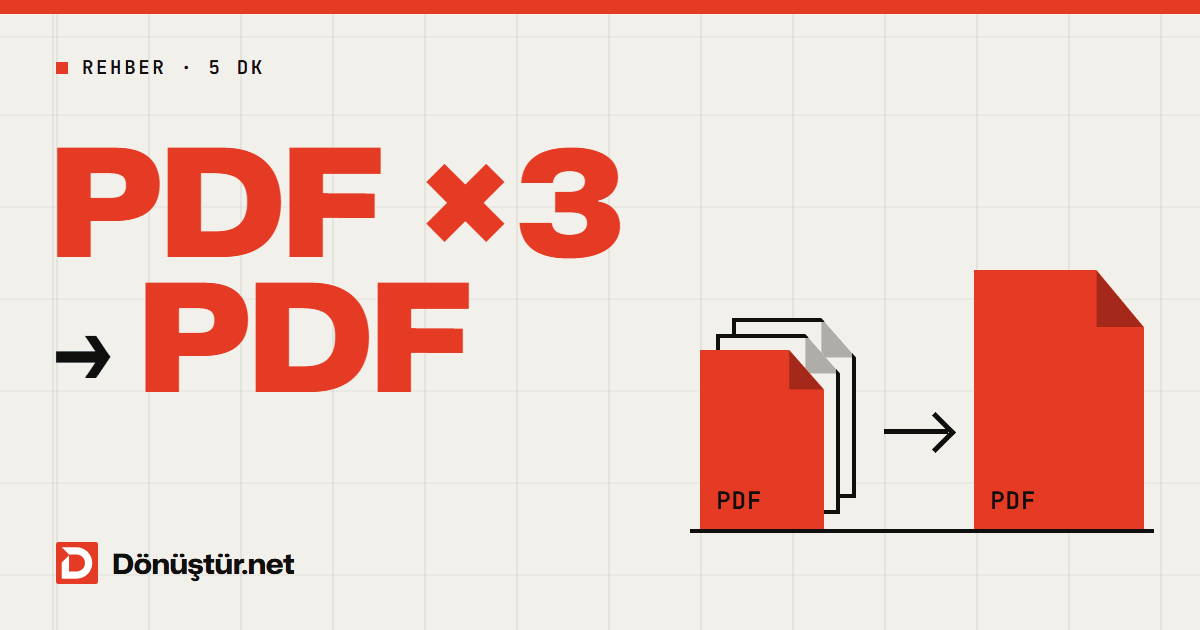
Bir başvuru sistemi “Tüm belgeleri tek PDF olarak yükleyin” diyor, ama belgeleriniz telefonunuzda ayrı ayrı duruyor ve yanınızda bilgisayar yok. İyi haber: Birleştirme için uygulama indirmeniz gerekmez, telefonunuzun tarayıcısı yeterlidir.
Bu rehberde Android'de ve iPhone'da PDF dosyalarını seçmeyi, sıralamayı, birleştirmeyi ve indirdiğiniz dosyayı bulmayı adım adım anlatıyoruz. Sonunda en sık karşılaşılan sorunların çözümlerini de bulacaksınız.
Başlamadan önce: Elinizde ne var?
Dosyalarınız PDF mi, fotoğraf mı? Bu ayrım önemli.
- Belgeleriniz zaten PDF ise (e-posta ekleri, e-Devlet'ten indirdikleriniz, taranmış dosyalar) doğrudan PDF birleştirme aracını kullanın.
- Belgeleriniz kamerayla çektiğiniz fotoğraflarsa (JPG, PNG) birleştirme aracı bunları kabul etmez. Bunun yerine JPG'yi PDF'e çevirme aracını kullanın: Seçtiğiniz her fotoğraf bir sayfa olur ve hepsi tek PDF'te toplanır.
- Hem PDF hem fotoğrafınız varsa önce fotoğrafları PDF'e çevirin, ardından tüm PDF'leri birleştirin.
Dosyalarınız nerede? E-posta veya WhatsApp ile gelen dosyaları önce telefonunuza kaydedin. iPhone'da eke dokunup paylaş simgesinden Dosyalara Kaydet'i seçin. Android'de ekler genellikle İndirilenler klasörüne kaydedilir.
Kâğıt belgeniz mi var? Telefonunuzun kendi tarama özelliğini kullanabilirsiniz: iPhone'da Notlar uygulamasındaki belge tarama, Android'de Google Drive uygulamasındaki tarama seçeneği sayfaları doğrudan PDF olarak kaydeder. Bu yöntemler kenarları kırpıp perspektifi düzelttiği için sıradan bir fotoğraftan daha okunaklı sonuç verir.
Dosya adlarını düzenleyin. Birleştirmeden önce dosyalarınıza “1-kimlik”, “2-diploma” gibi numaralı adlar vermek, listede doğru sırayı kurmanızı kolaylaştırır.
iPhone'da PDF birleştirme (Safari)
- Safari'de PDF birleştirme sayfasını açın.
- Yükleme alanına dokunun. Açılan menüden Dosyalar uygulamasından seçme seçeneğini kullanın (menüdeki adlar iOS sürümüne göre değişebilir).
- Birleştirmek istediğiniz PDF'leri işaretleyip onaylayın.
- Dosyalar listede görünür. Başka bir klasörden dosya eklemek isterseniz Dosya ekle düğmesini kullanın.
- Sırayı ayarlayın: Her dosyanın yanındaki ▲ ve ▼ düğmeleriyle ya da sürükleyerek taşıyın; yanlış eklediğiniz dosyayı ✕ ile çıkarın. Listenin en üstündeki dosya, birleştirilmiş PDF'in ilk sayfalarını oluşturur.
- PDF'leri Birleştir düğmesine basın.
- İşlem bitince Dosyayı İndir'e dokunun. Dosya “birleştirilmiş.pdf” adıyla iner ve Dosyalar uygulamasında İndirilenler klasöründe yer alır.
Android'de PDF birleştirme (Chrome)
- Chrome'da PDF birleştirme sayfasını açın.
- Yükleme alanına dokunun; telefonunuzun dosya seçicisi açılır.
- İlk dosyaya basılı tutarak çoklu seçimi başlatın, ardından diğer dosyalara dokunun. Seçim ekranı telefon markasına göre farklı görünebilir; bazı cihazlarda önce menüden “İndirilenler” veya “Belgeler” klasörüne geçmeniz gerekir.
- Seç veya Aç ile onaylayın.
- ▲ ▼ düğmeleriyle ya da sürükleyerek sırayı ayarlayın, gereksiz dosyayı ✕ ile çıkarın.
- PDF'leri Birleştir'e dokunun, işlem bitince Dosyayı İndir'e basın.
- İnen dosya genellikle İndirilenler klasörüne kaydedilir; Chrome menüsündeki İndirilenler bölümünden de açabilirsiniz.
Birleştirmede neler korunur?
- Kalite: Sayfalar görüntüye dönüştürülmeden birleştirilir. Metin seçilebilir ve aranabilir kalır, çözünürlük değişmez.
- Sayfa boyutu: A4, Letter veya yatay sayfalar aynı dosyada bir arada durabilir; her sayfa kendi boyutunu korur.
- Filigran yok: Çıktıya filigran, logo ya da ek sayfa eklenmez.
Sınırlar ve dikkat etmeniz gerekenler
- En az iki dosya gerekir. PDF olmayan veya bozuk dosyalar birleştirmeye dahil edilmez.
- Boyut: Her dosya en fazla 25 MB olabilir; tüm dosyalar tek seferde yüklendiği için toplam boyut da yaklaşık 25 MB'ı geçmemelidir. Büyük dosyalarınızı önce PDF sıkıştırma ile küçültebilirsiniz.
- Birleştirilmiş dosyanın boyutu kabaca kaynak dosyaların toplamı kadardır. Başvuru sistemi daha küçük bir dosya istiyorsa sonucu ayrıca sıkıştırabilirsiniz; sıkıştırma yalnızca görselleri küçültür, metin seçilebilir kalır.
- Şifreli PDF'ler: Açılış şifresi olan dosyalar okunamadığı için birleştirmeye dahil edilmeyebilir. Şifreyi biliyorsanız önce PDF şifresini kaldırma aracıyla şifresiz bir kopya oluşturun.
- Yer imleri ve form alanları: Karmaşık PDF'lerde bunlar birleştirmeden sonra beklendiği gibi çalışmayabilir. Doldurulabilir bir formu birleştirecekseniz önce doldurup kaydedin.
Sık karşılaşılan sorunlar ve çözümleri
“Dosyayı İndir”e basıyorum ama bir şey olmuyor
Bağlantıyı WhatsApp, Instagram veya başka bir uygulamanın içinden açtıysanız, o uygulamanın dahili tarayıcısı indirmeyi engelleyebilir. Uygulamanın menüsündeki Tarayıcıda aç seçeneğiyle sayfayı Safari'de veya Chrome'da açıp işlemi orada tekrarlayın.
İndirdiğim dosyayı bulamıyorum
iPhone'da Dosyalar → İndirilenler, Android'de Dosyalar (veya Dosyalarım) uygulaması → İndirilenler klasörüne bakın. Birleştirilmiş dosya “birleştirilmiş.pdf” adıyla iner.
Sayfalar yanlış sırada
Birleştirme, listenin son hâlindeki sıraya göre yapılır; yükleme sırasının önemi yoktur. Çıktı yanlışsa işlemi yeni sırayla tekrarlayın.
Bir sayfa yan dönmüş duruyor
Birleştirme sayfaları olduğu gibi aktarır; kaynaktaki yan sayfa çıktıda da yan kalır. Birleştirilmiş dosyayı PDF döndürme aracına yükleyip yalnızca o sayfayı kalıcı olarak çevirebilirsiniz.
Birleştirdikten sonra yalnızca birkaç sayfaya ihtiyacım var
PDF bölme aracıyla her sayfayı ayrı bir dosyaya ayırıp yalnızca gerekenleri yeniden birleştirebilirsiniz.
Online araç ne zaman doğru seçim değildir?
Her durumda internet üzerinden birleştirme yapmanız gerekmez:
- iPhone'unuz güncelse: Dosyalar uygulamasında birden fazla dosya seçip menüden PDF Oluştur seçeneğini kullanabilirsiniz (seçeneğin adı ve yeri iOS sürümüne göre değişebilir). Bu yöntem dosyaları hiç yüklemeden cihazda birleştirir; sıralamada daha az kontrol sunar ama birkaç dosya için yeterlidir.
- Çok gizli belgeler: Dönüştür.net'te dosyalar HTTPS ile yüklenir ve işlem bittikten yaklaşık 10 dakika sonra otomatik olarak silinir. Yine de hiçbir sunucuya gönderilmemesi gereken belgeler için cihaz içi yöntemleri tercih edin.
- Düzenli ve çok sayıda dosya: Her hafta onlarca dosya birleştiriyorsanız bilgisayarda bir masaüstü PDF programı daha verimli olabilir.
Sıkça sorulan sorular
Telefondan PDF birleştirmek için uygulama indirmem gerekir mi?
Hayır. Araç tarayıcıda çalışır; Android'de Chrome, iPhone'da Safari yeterlidir.
Kaç PDF'i birleştirebilirim?
Belirli bir dosya sayısı sınırı yoktur; en az iki dosya gerekir ve toplam boyut yaklaşık 25 MB'ı geçmemelidir.
Fotoğrafları ve PDF'leri aynı anda birleştirebilir miyim?
Doğrudan değil. Önce fotoğrafları JPG'den PDF'e aracıyla PDF yapın, ardından tüm PDF'leri birleştirme aracında tek dosyada toplayın.
Dosyalarım başka bir yerde saklanıyor mu?
Dosyalar işlenmek üzere sunucuya HTTPS ile gönderilir ve işlem bittikten yaklaşık 10 dakika sonra otomatik olarak silinir. İndirme bağlantısı yalnızca işlemi başlatan tarayıcı oturumunda çalışır.
Ücretli mi?
Hayır. Araç ücretsizdir ve üyelik gerektirmez. Misafir kullanıcılar için günlük bir işlem sınırı vardır; ücretsiz üyelikle bu sınır yükselir.
Belgelerinizi şimdi birleştirin
Dosyalarınız telefonunuzdaysa PDF birleştirme aracını açın, sırayı ayarlayın ve tek parça PDF'inizi birkaç dokunuşla indirin.