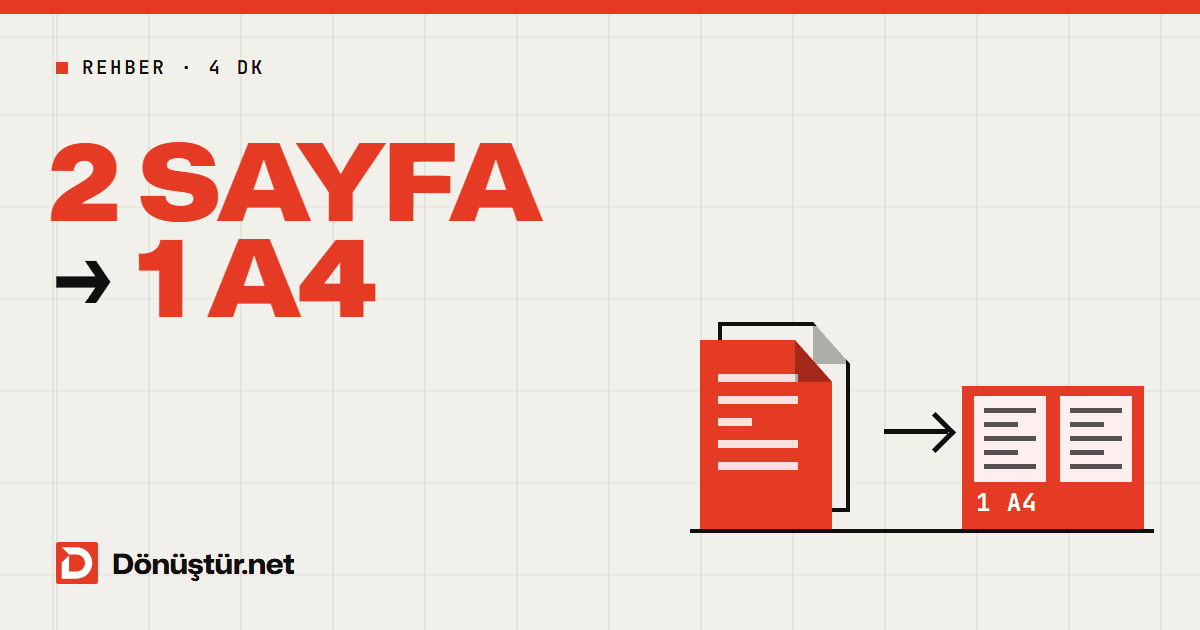
60 slaytlık bir ders sunumunu yazdırmak 60 kâğıt demektir; oysa slaytlar zaten büyük puntolu ve yataydır, bir kâğıda rahatça iki ya da dört tanesi sığar. Aynı şey ders notları, uzun raporlar ve deneme sınavları için de geçerlidir. PDF'in sayfalarını tek kâğıtta birleştirmek hem kâğıttan hem tonerden tasarruf ettirir.
Kısa cevap: PDF'inizi PDF sayfalarını tek sayfada birleştirme aracına yükleyin, 2 sayfa ya da 4 sayfa'yı seçin ve PDF'i Hazırla'ya basın. Sayfalar oranları korunarak tek bir A4 kâğıda yerleşir; yeni PDF'i doğrudan yazdırabilir ya da kırtasiyeye gönderebilirsiniz. Metin seçilebilir kalır.
Ne kadar tasarruf edersiniz?
| 60 sayfalık PDF | Kâğıt yüzü | Önlü arkalı basılırsa kâğıt | Yazı boyutu |
|---|---|---|---|
| Normal | 60 | 30 | %100 |
| 2 sayfa bir arada | 30 | 15 | Yaklaşık %70 |
| 4 sayfa bir arada | 15 | 8 | Yaklaşık %47 |
Yazı boyutu kâğıt tasarrufunun bedelidir: 12 puntoluk bir metin 2'li düzende yaklaşık 8,5, 4'lü düzende yaklaşık 5,5 punto olur. Slaytlar ve büyük puntolu notlar 4'lü düzende de okunur; küçük dipnotlu metinlerde 2'li düzen daha güvenlidir.
Sayfalar kâğıda nasıl yerleşir?
- Dikey sayfalar (ders notu, rapor): “2 sayfa”da A4 yatay bir kâğıtta yan yana durur; açık bir kitap gibi okunur.
- Yatay sayfalar (slaytlar): Belgenin çoğu yataysa “2 sayfa” onları A4 dikey kâğıtta alt alta koyar; “4 sayfa” A4 yatay kâğıtta 2 × 2 dizer.
- 4 sayfa: Dört sayfa 2 × 2 dizilir; her sayfa oranı bozulmadan hücresine sığdırılır ve ortalanır.
Döndürülmüş sayfalar ekranda göründükleri yönde yerleşir. Belgede ters ya da yan duran sayfalar varsa önce onları düzeltmeniz sonucu toparlar.
Adım adım
- PDF'i yükleyin: Aracı açın ve dosyanızı seçin ya da sürükleyin; en fazla 25 MB ve 500 sayfa.
- Düzeni seçin: 2 sayfa ya da 4 sayfa. Kâğıt olarak A4, A3 ya da Letter seçebilirsiniz.
- Sırayı seçin: “Soldan sağa” (1 2 · 3 4) satır satır okunur; “Yukarıdan aşağı” (1 3 · 2 4) sütun sütun okunur. Çoğu belge için soldan sağa doğaldır.
- Kenar payı ve çerçeve: Kenar payı yok, ince (5 mm) ya da geniş (12 mm) olabilir. Yazıcınız kenarlara basamıyorsa ince payı seçin. “Sayfaların çevresine ince çerçeve çiz” sayfaları birbirinden ayırır; slaytlarda özellikle işe yarar.
- Hazırlayın: PDF'i Hazırla'ya basın ve yeni PDF'i indirin.
Hangi düzen ne için?
| Belge | Önerilen düzen | İpucu |
|---|---|---|
| Sunum slaytları | 4 sayfa (çok yazılıysa 2 sayfa) | İnce çerçeveyi açın |
| Ders notu, makale | 2 sayfa | Önlü arkalı basınca 60 sayfa 15 kâğıda iner |
| A5 dağıtılacak deneme ya da çalışma kâğıdı | 2 sayfa | A4'ü ortadan kesin; her yarıda bir sayfa |
| Sözleşme ya da rapor gözden geçirme | 2 sayfa | Tamamını masada bir bakışta görürsünüz |
| Katlanıp zımbalanacak kitapçık | Kitapçık | Sıralama farklıdır: kitapçık aracını kullanın |
Yazıcının “kâğıt başına sayfa” ayarından farkı ne?
Birçok yazdırma penceresinde bir kâğıda birden çok sayfa basma seçeneği vardır ve kendi yazıcınızdan bir kez basacaksanız bu ayar da iş görür. Aracın farkı, sonucu bir dosya olarak vermesidir: 2'li ya da 4'lü PDF'i kırtasiyeye, fotokopi merkezine ya da öğrencilere gönderebilir, her yazıcıda aynı düzende basabilirsiniz. Karşı tarafın yazdırma ayarlarıyla uğraşmasına gerek kalmaz.
Yeni PDF'te ne değişir?
- Metin: Sayfalar görüntüye çevrilmez, yalnızca küçültülerek yerleştirilir. Yazılar vektör kalır; seçilebilir, kopyalanabilir ve aranabilir.
- Bağlantılar: Görünür kalır ama tıklanamaz olur.
- Formlar ve notlar: Doldurulmuş form alanları ve yorumlar sayfaya düzleşir; görünür ama artık düzenlenemez.
- Yer imleri: Yeni PDF'e taşınmaz.
Şifreli bir PDF'i önce PDF şifre kaldırma aracıyla açmanız gerekir. Sayfaların sırasını değiştirmek ya da gereksiz sayfaları çıkarmak istiyorsanız bunu birleştirmeden önce PDF sayfa düzenleme aracıyla yapın; ayrıntılar PDF sayfa silme ve sıralama rehberinde.
Tersi gerekirse: A3'ü A4'e, A4'ü A5'e
Sayfaları birleştirmek yerine tek tek başka bir kâğıt boyutuna sığdırmanız gerekiyorsa, örneğin A3 bir planı A4 yazıcıdan basmak ya da farklı boyutlardaki sayfaları tek tip A4'e getirmek için, PDF sayfa boyutu değiştirme aracını kullanın. Excel tablonuz PDF'te birden çok sayfaya bölünüyorsa sorun farklıdır; çözümü Excel'i tek sayfa PDF yapma rehberinde anlattık.
Sıkça sorulan sorular
PDF'in 2 sayfasını tek sayfa nasıl yaparım?
PDF'i yükleyin, “2 sayfa”yı seçin ve “PDF'i Hazırla”ya basın. İki sayfa oranı korunarak tek A4 kâğıtta yan yana (slaytlarda alt alta) durur.
4 sayfayı tek kâğıda koyunca yazı okunur mu?
Sayfalar yaklaşık yarı boyuta iner; 12 puntoluk metin 5,5 punto civarında basılır. Slaytlar rahat okunur, küçük dipnotlar zorlaşabilir. Emin değilseniz 2'li düzeni deneyin ya da kenar payını “Yok” yapın.
Sayfaların sırasını değiştirebilir miyim?
Kâğıt üzerindeki diziliş soldan sağa ya da yukarıdan aşağı olabilir. Sayfaların kendisini farklı sıraya koymak için önce PDF sayfa düzenleme aracını kullanın.
Metin seçilebilir kalır mı?
Evet. Sayfalar görüntüye çevrilmez; yeni PDF'te metni seçebilir, kopyalayabilir ve arayabilirsiniz.
Dosyalarım saklanıyor mu?
Hayır. Yüklediğiniz PDF işlem bitince sunucudan silinir; yeni PDF yalnızca indirmeniz için tutulur ve yaklaşık 10 dakika içinde otomatik olarak silinir.
Ücretli mi?
Hayır. Araç ücretsizdir ve üyelik gerekmez; misafirler için 24 saatlik bir işlem sınırı vardır.
Kâğıttan tasarruf etmeye başlayın
Yazdırmadan önce PDF sayfalarını tek sayfada birleştirme aracını açın, 2'li ya da 4'lü düzeni seçin ve aynı belgeyi yarı kâğıtla basın.