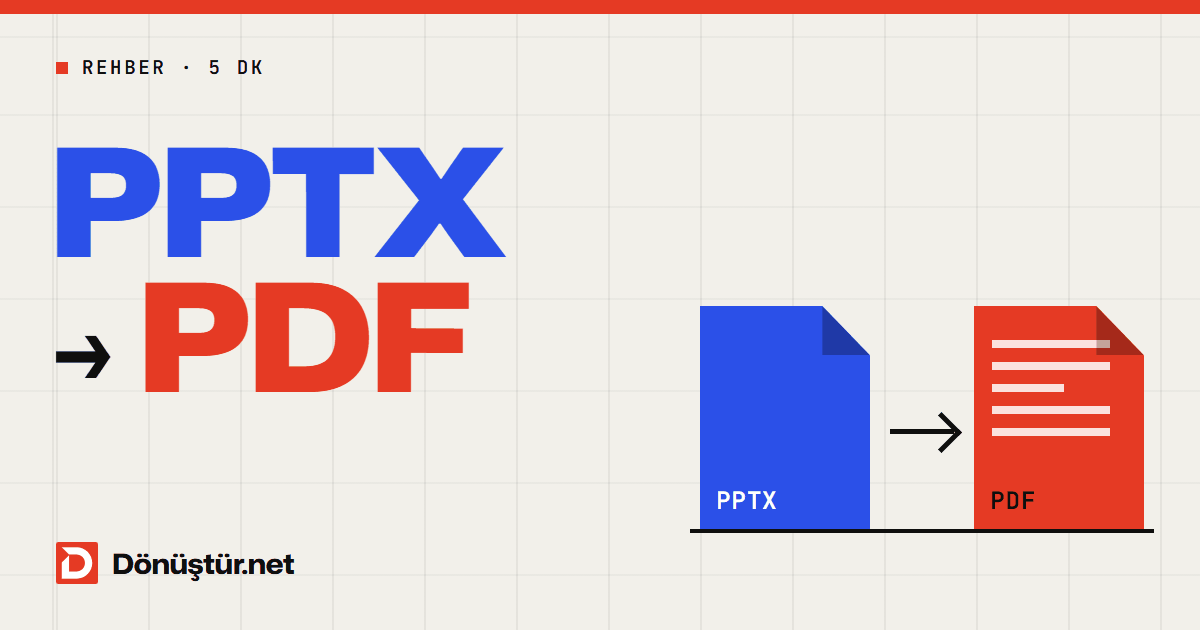
Sunumunuz hazır: slaytlar hizalı, kurum yazı tipi yerinde, grafikler renkli. Şimdi onu hocanıza, müşterinize ya da toplantı katılımcılarına göndereceksiniz. PPTX dosyasını olduğu gibi eklemek en kolay yol gibi görünür, ama karşı tarafın bilgisayarında hangi yazı tiplerinin ve hangi Office sürümünün bulunduğunu bilemezsiniz. Sunumu PDF olarak göndermek bu belirsizliği ortadan kaldırır.
Kısa cevap: PPTX, PPT veya ODP dosyanızı PowerPoint'i PDF'e çevirme aracına yükleyin ve PDF'e Çevir'e basın. Her slayt, sunumdaki sırasıyla PDF'in bir sayfası olur. Animasyonlar, geçişler, videolar, sesler ve konuşmacı notları PDF'e aktarılmaz; her slaytın son görünümü sayfaya yansır. Dosya büyük çıkarsa PDF'i sıkıştırın, başka belgelerle birlikte göndermeniz gerekiyorsa birleştirin.
Sunumu neden PDF olarak göndermelisiniz?
- Görünüm sabitlenir. Bir PowerPoint dosyası, açıldığı bilgisayardaki yazı tiplerine ve Office sürümüne göre farklı görünebilir: başlıklar kayar, metin kutuları taşar, özenle hizaladığınız şekiller yerinden oynar. PDF her slaytı olduğu gibi sabitler; sunum her ekranda aynı görünür.
- Her yerde açılır. Alıcının bilgisayarında PowerPoint olmayabilir ya da sunumu telefonundan açmak isteyebilir. PDF'i görüntülemek için bir ofis programına gerek yoktur ve belge sorunsuz yazdırılır.
- Yanlışlıkla değişmez. PPTX düzenlemek için tasarlanmış bir dosyadır; alıcının bir metin kutusunu farkında olmadan kaydırması ya da bir slaytı silip kaydetmesi mümkündür. PDF ise okumak için açılır ve bu tür kazaların önüne geçer. Yine de bunu bir güvenlik önlemi saymayın; PDF'ler de uygun araçlarla düzenlenebilir.
- Not almak kolaylaşır. Toplantıdan önce paylaşılan bir PDF'in üzerine katılımcılar kolayca not alabilir.
Sunumu canlı olarak yapacaksanız orijinal PPTX dosyasını mutlaka saklayın. PDF paylaşmak ve arşivlemek içindir; animasyonlu anlatım için orijinal dosyaya ihtiyacınız olacak.
PDF'e neler geçer, neler geçmez?
| PDF'e aktarılır | PDF'e aktarılmaz |
|---|---|
| Metinler (seçilebilir ve aranabilir kalır) | Animasyonlar ve geçiş efektleri |
| Görseller, şekiller, tablolar ve grafikler | Videolar ve sesler |
| Slayt arka planları | Konuşmacı notları |
| Slayt numaraları, üst ve alt bilgiler | Gizlenmiş slaytlar |
| Bağlantılar | Makrolar ve internetten çekilen bağlantılı içerikler |
Sayfa boyutu sunumun slayt boyutunu izler: 16:9 bir sunum geniş sayfalardan, 4:3 bir sunum ise kareye daha yakın sayfalardan oluşan bir PDF'e dönüşür.
Animasyonlar: yalnızca son hâl görünür
PDF durağan bir biçimdir. Tıkladıkça beliren maddeler, kayarak gelen görseller ya da slayt geçişleri PDF'te çalışmaz; her slaytın son görünümü sayfaya yansır. Çoğu zaman bu işinize gelir, çünkü okuyucu bütün maddeleri tek bakışta görür. Ancak animasyonla sırayla gösterdiğiniz ve üst üste binen nesneler varsa, son hâlde hepsi aynı anda görünür ve slayt karışık durabilir. Böyle slaytları dönüştürmeden önce gözden geçirin; gerekirse adımları ayrı slaytlara bölün.
Videolar ve sesler
Slayta eklenmiş videolar ve sesler PDF'e aktarılmaz. Videonun bulunduğu yerde ne görüneceği sunuma göre değişebileceği için oluşan PDF'te o slayta mutlaka bakın. Okuyucunun videoyu izlemesi önemliyse videonun internet adresini slayta bağlantı olarak ekleyin; bağlantılar PDF'e aktarılır.
Konuşmacı notları
Notlar PDF'e eklenmez; yalnızca slaytların kendisi aktarılır. Notlarınızı da paylaşmanız gerekiyorsa PowerPoint'te notları bir Word belgesine aktarıp Word'ü PDF'e çevirme aracıyla ayrı bir PDF oluşturabilir, ardından iki PDF'i birleştirebilirsiniz.
Gizlenmiş slaytlar
Gizlediğiniz slaytlar PDF'e eklenmez. Yedek slaytları bu sayede kolayca dışarıda bırakırsınız. Bir slaytın PDF'te görünmesini istiyorsanız PowerPoint'te gizlemeyi kaldırıp dosyayı kaydedin.
Adım adım: PowerPoint'i PDF'e çevirme
- Sunumunuzu yükleyin. PPTX, PPT veya ODP dosyanızı araçtaki alana sürükleyin ya da tıklayarak seçin. Dosya en fazla 25 MB olabilir.
- PDF'e Çevir'e basın. Sunum sunucuda açılır ve her slayt bir PDF sayfasına aktarılır. Çoğu sunum birkaç saniyede hazır olur; ilerleme çubuğundan durumu izleyebilirsiniz.
- İndirin. Dosya adı aynı kalır: Proje Sunumu.pptx dosyası Proje Sunumu.pdf olarak iner.
Bilgisayarınızda PowerPoint kurulu olması gerekmez; araç Android ve iPhone'da da tarayıcıdan çalışır. Google Slaytlar veya Keynote'ta hazırladığınız sunumları önce PPTX olarak dışa aktarıp ardından yükleyebilirsiniz. Açılış parolası olan sunumlar dönüştürülemez. Çok sayıda yüksek çözünürlüklü görsel içeren sunumlarda işlem uzayabilir; 2 dakikada tamamlanmayan dönüştürme durdurulur.
Yazı tipleri: en sık karşılaşılan fark
Dönüştürme sunucuda LibreOffice ile yapılır. Sunumda kullanılan bir yazı tipi sunucuda yoksa ölçüleri benzer bir yazı tipi kullanılır. Calibri, Cambria, Arial ve Times New Roman gibi yaygın yazı tipleri için sunucuda ölçüleri aynı karşılıklar bulunduğundan düzen genellikle korunur. Özel veya ücretli yazı tiplerinde ise küçük farklar görülebilir; örneğin uzun bir başlık iki satıra inebilir. Böyle bir sunumu göndermeden önce PDF'teki başlıklara göz atın; fark varsa o metinlerde yaygın bir yazı tipi kullanmak en güvenli yoldur. Türkçe karakterler ise korunur; ç, ğ, ı, İ, ö, ş ve ü harfleri için ayrıca bir ayar yapmanız gerekmez.
PDF hazır: sonra ne yapabilirsiniz?
E-posta için küçültün
Yüksek çözünürlüklü fotoğraflar içeren sunumlarda PDF büyük olabilir. PDF sıkıştırma aracında Düşük, Orta veya Yüksek seviyeyi seçin ya da 1 MB, 500 KB gibi bir dosya boyutu sınırı işaretleyin; araç sınıra sığan en net hâli bulur. Ekranda okunacak ve e-postayla gönderilecek belgeler için Orta seviye çoğu zaman iyi bir dengedir. Metin görüntüye dönüştürülmez, seçilebilir ve aranabilir kalır; bağlantılar da korunur. Katı bir yükleme sınırıyla uğraşıyorsanız PDF'i 1 MB altına indirme rehberine göz atın.
Başka belgelerle birleştirin
Teklif sunumunu sözleşmeyle ya da proje sunumunu kapak sayfası ve raporla tek dosyada göndermek için PDF birleştirme aracını kullanın. Dosyaları listedeki yukarı ve aşağı ok düğmeleriyle sıralarsınız; sayfalar görüntüye dönüştürülmeden birleştirilir ve her sayfa kendi boyutunu korur. Yani geniş slayt sayfaları ile A4 rapor sayfaları aynı PDF'te bir arada durabilir. Tüm dosyaların toplam boyutu yaklaşık 25 MB'ı geçmemelidir.
Tek bir slaytı resim olarak paylaşın
Bir grafiği WhatsApp'ta göndermek ya da bir slaytı sosyal medyada paylaşmak için PDF'i JPG'ye çevirme aracını kullanın. Her sayfa, yani her slayt, 150 DPI ile ayrı bir resme dönüşür. Tek sayfalık PDF doğrudan resim olarak, çok sayfalı PDF ise her sayfanın ayrı bir resim olduğu bir ZIP arşivi olarak iner; ihtiyacınız olan slaytın resmini arşivden alırsınız. Format olarak JPG'nin yanında PNG de seçebilirsiniz; yazı ve grafik ağırlıklı slaytlarda PNG daha keskin sonuç verir.
Göndermeden önce kısa kontrol
- Sayfa sayısı slayt sayısıyla uyuşuyor mu? Eksikse gizlenmiş bir slayt olabilir.
- Animasyonlu slaytlar son hâlinde okunaklı mı, üst üste binen nesne var mı?
- Video bulunan slaytlar PDF'te anlamlı görünüyor mu?
- Başlıklar ve yazı tipleri taşmış ya da satır değiştirmiş mi?
- Bağlantılar tıklanabiliyor mu?
- Dosya boyutu e-postanın ya da teslim sisteminin sınırına uygun mu?
Sıkça sorulan sorular
Her slayt ayrı bir sayfa mı olur?
Evet. Her slayt, sunumdaki sırasıyla PDF'in bir sayfası olur. Gizlenmiş slaytlar PDF'e eklenmez.
Animasyonlar ve videolar PDF'te çalışır mı?
Hayır. PDF durağan bir biçim olduğundan animasyonlar, geçişler, videolar ve sesler aktarılmaz; her slaytın son görünümü sayfaya yansır.
Konuşmacı notlarım PDF'e eklenir mi?
Hayır, yalnızca slaytlar aktarılır. Notları paylaşmak için onları PowerPoint'ten bir Word belgesine aktarıp ayrıca PDF'e çevirebilirsiniz.
PowerPoint kurulu olmadan dönüştürebilir miyim?
Evet. Dönüştürme sunucuda yapılır; bilgisayarınızda veya telefonunuzda PowerPoint ya da başka bir ofis programı olması gerekmez.
Yüklediğim sunum saklanıyor mu?
Hayır. Yüklediğiniz sunum dönüştürme biter bitmez sunucudan silinir. Oluşturulan PDF yalnızca indirmeniz için tutulur ve yaklaşık 10 dakika içinde otomatik olarak kalıcı biçimde silinir.
Ücretli mi?
Hayır. Araç ücretsizdir ve üyelik gerektirmez. Misafir kullanıcılar için her araçta 24 saatlik bir işlem sınırı vardır; ücretsiz üyelikle daha fazla dönüşüm yapabilirsiniz.
Sunumunuzu şimdi PDF'e çevirin
Gizli slaytları ve animasyonlu sayfaları kontrol ettiyseniz PowerPoint'i PDF'e çevirme aracını açın, sunumunuzu yükleyin ve her slaytı bir sayfa olan PDF'inizi birkaç saniyede indirin.