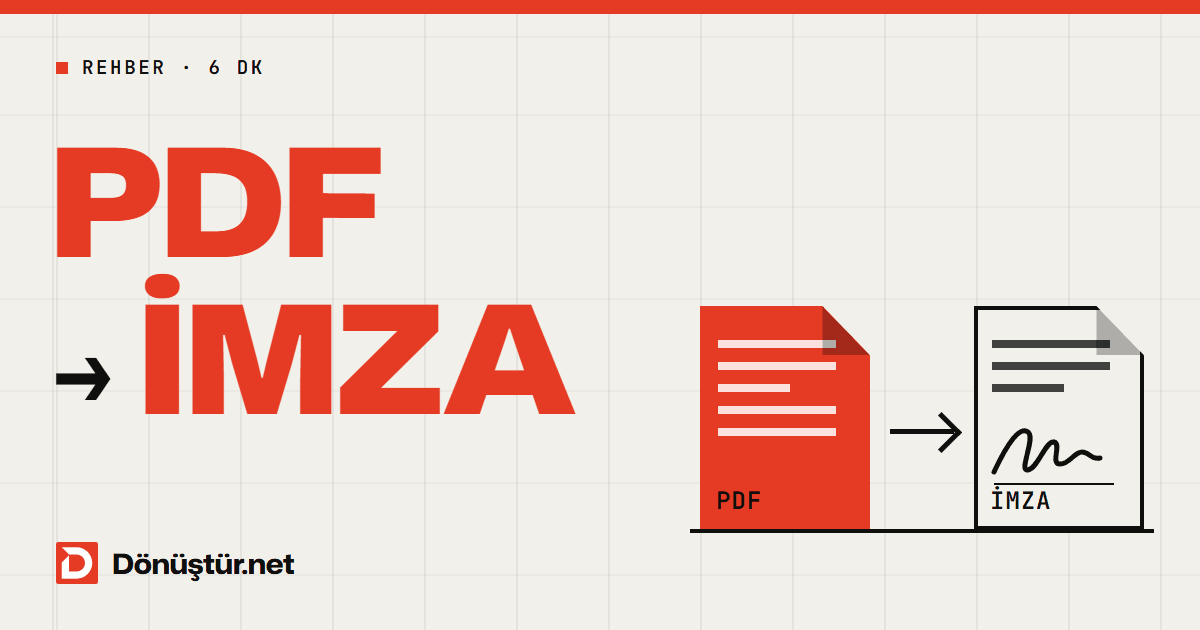
Kısa cevap: PDF'i yazdırmadan imzalamak için PDF imzalama aracını açın ve dosyanızı yükleyin. “İmza Oluştur” ile imzanızı çizin, adınızı yazın ya da kâğıda attığınız imzanın fotoğrafını yükleyin. Sonra sayfada imzanın olacağı yere dokunun ve “PDF'i İmzala” ile imzalı dosyayı indirin. Telefonda da bilgisayarda da aynı şekilde çalışır, üyelik gerekmez. Eklediğiniz imza görsel bir imzadır, e-imza değildir. Bu farkı aşağıda ayrıca anlatıyoruz.
Ev sahibiniz kira sözleşmesini PDF olarak gönderdi, okul gezi için veli izin formu istedi ya da iş teklifiniz “imzalayıp geri gönderin” notuyla geldi. Yazıcınız yoksa ya da tarayıcıyla uğraşmak istemiyorsanız bu rehber işinizi görür. Belgeyi telefonunuzdan veya bilgisayarınızdan birkaç dakikada imzalayıp geri gönderebilirsiniz.
İmzalamadan önce: Belgeyi kontrol edin
- Sonuna kadar okuyun. İmza, belgede yazanları kabul ettiğiniz anlamına gelir. Ad-soyad, tarih, tutar ve kimlik numarası gibi bilgilerin doğru olduğundan emin olun.
- Doldurulacak boşlukları önce doldurun. Tarih, adres ya da telefon yazılacak alanlar varsa online PDF düzenleyici ile metin kutusu ekleyin. İmzayı en son ekleyin.
- Karşı tarafa sorun. Görsel imzalı bir PDF kabul ediliyor mu, yoksa e-imza ya da ıslak imzalı asıl nüsha mı isteniyor? Bu tek soru, sonradan yaşanabilecek “bu imza olmaz” sürprizini önler.
Adım adım: PDF'e imza ekleme
- PDF'i yükleyin. PDF imzalama sayfasında dosyanızı sürükleyin ya da dokunup seçin. Dosya en fazla 25 MB olabilir. Şifreli bir PDF'te önce şifreyi kaldırmanız gerekir.
- “İmza Oluştur”a basın ve aşağıdaki üç yöntemden birini seçin. Hazır olunca “İmzayı Kullan” deyin.
- İmzayı yerleştirin. Sayfalar arasında gezinip imzanın olacağı yere dokunun. İmzayı sürükleyerek taşıyabilir, köşesinden büyütüp küçültebilirsiniz; yanlış yere koyduğunuz imzayı üzerindeki çarpıyla kaldırırsınız. Bilgisayarda klavye de çalışır: Enter ile eklenir, oklarla taşınır, Shift+ok ile boyutlandırılır, Delete ile silinir.
- “PDF'i İmzala” ile indirin. Dosyayı açın ve imzanın doğru sayfada, doğru çizginin üzerinde durduğunu kontrol edin.
İmza sayfanın üstüne bir resim olarak eklenir. Alttaki metin seçilebilir kalır ve sayfalar yeniden kodlanmaz; yani belgenin geri kalanı olduğu gibi durur.
Üç yöntem: Çiz, Yaz, Yükle
| Yöntem | Nasıl çalışır? | En uygun olduğu durum |
|---|---|---|
| Çiz | Parmağınızla ya da fareyle kutunun içine imzanızı atarsınız. | Telefonda hızlı imza. Dokunmatik ekranda en doğal sonucu verir. |
| Yaz | Adınızı yazıp üç el yazısı stilinden birini seçersiniz. | Basit onay formları ve paraf yerine baş harfler. |
| Yükle | Beyaz kâğıda attığınız imzanın fotoğrafını (PNG ya da JPG) seçersiniz. | İmzanın kâğıttaki ıslak imzanızla aynı görünmesini istediğinizde. |
Çizerken ve yazarken mürekkep rengi olarak siyah, lacivert ya da mavi seçebilirsiniz. Fareyle atılan imza çoğu zaman titrek görünür; bilgisayardaysanız “Yükle” yöntemi daha temiz bir sonuç verir.
Kâğıttaki imzanızın fotoğrafını doğru çekin
“Yükle” sekmesinde araç, fotoğraftaki beyaz arka planı otomatik olarak siler ve imzanın çevresindeki boşluğu kırpar. Beyaz ne kadar temizse imza sayfaya o kadar düzgün oturur. Gölgeli ya da gri kalan alanlar tamamen saydam olmayabilir. Bu yüzden çekim birkaç saniyelik özeni hak ediyor:
- Çizgisiz beyaz kâğıt kullanın. Defter çizgileri ve kareler imzayla birlikte belgeye taşınabilir.
- Koyu renkli, biraz kalın uçlu bir kalem seçin. Siyah ya da lacivert jel kalem, soluk bir tükenmez kalemden daha net çıkar.
- İmzanızı normalden biraz büyük atın. Büyük bir imzayı küçültmek, küçük bir imzayı büyütmekten her zaman daha iyi sonuç verir.
- Gün ışığında ve flaşsız çekin. Pencere kenarı idealdir. Flaş parlama yapar, loş ışıkta ise kâğıt griye döner.
- Telefonun gölgesine dikkat edin. Işık arkanızdan geliyorsa telefon kâğıda gölge düşürür. Işık yandan gelecek şekilde durun ve telefonu kâğıda paralel tutun.
- Kadrajı imzaya yaklaştırın. Masa, kâğıt kenarı ya da parmağınız görünmesin; gerekirse telefonunuzun fotoğraf düzenleyicisiyle kırpın.
İmza fotoğrafı en fazla 15 MB olabilir. iPhone fotoğrafları bazen HEIC biçiminde kaydedilir; fotoğrafınız yüklenmezse önce HEIC'i JPG'ye çevirin, sonra tekrar deneyin.
Her sayfaya paraf atmak
Sözleşmelerde her sayfanın altına paraf (kısa imza) atılması sık istenir. İmzanızı bir sayfaya yerleştirip “İlk imzayı tüm sayfalara ekle” seçeneğini işaretleyin. İmza, her sayfada aynı konuma eklenir; indirmeden önce diğer sayfalarda nereye düşeceğini kesikli çizgili bir önizleme olarak görürsünüz.
Bilmeniz gereken iki ayrıntı var: Bu seçenek işaretliyken yalnızca ilk yerleştirdiğiniz imza kullanılır. Ayrıca bir işlemde tek bir imza görseli kullanılır; imzayı değiştirirseniz yerleştirdiğiniz tüm imzalar yenisiyle güncellenir. Hem her sayfaya paraf hem de son sayfaya tam imza gerekiyorsa işi iki turda yapın:
- “Yaz” sekmesinde baş harflerinizi yazın ya da kısa parafınızı çizin. Sayfanın alt köşesinde metne değmeyen bir boşluğa yerleştirin, seçeneği işaretleyip indirin.
- İndirdiğiniz dosyayı yeniden yükleyin ve tam imzanızı son sayfadaki imza alanına yerleştirin.
Aynı yöntem birden fazla kişinin imzalaması gereken belgelerde de işe yarar: İlk kişi imzalayıp gönderir, ikinci kişi aynı dosyaya kendi imzasını ekler.
İmzalı PDF'i geri gönderin
- E-posta: PDF'i ek olarak gönderin. Konu satırına belgenin adını ve tarihini yazmak iki taraf için de takibi kolaylaştırır.
- WhatsApp: Sohbette ek menüsünden “Belge” seçeneğiyle dosyayı PDF olarak gönderin. Ekran görüntüsü ya da fotoğraf olarak göndermek yazıyı bulanıklaştırır ve çok sayfalı belgeyi dağıtır.
- Ekleriyle birlikte: Sözleşmeyle birlikte başka belgeler de isteniyorsa PDF birleştirme ile hepsini tek dosyada toplayabilirsiniz.
- Kişisel bilgi içeriyorsa: Maaş, kimlik numarası ya da adres içeren bir belgeyi PDF şifreleme ile açılış şifresiyle koruyun ve şifreyi dosyadan ayrı bir kanaldan iletin.
Önemli: Bu bir görsel imzadır, e-imza değildir
PDF imzalama aracı, ıslak imzanızın dijital bir görüntüsünü belgeye ekler. 5070 sayılı Elektronik İmza Kanunu'nda tanımlanan ve ıslak imzayla aynı hukuki sonucu doğuran güvenli elektronik imzanın (e-imza) yerine geçmez. Görsel imza belgeyi sonradan değişikliğe karşı da kilitlemez.
Pratikte şöyle düşünebilirsiniz: Karşı taraf görsel imzalı PDF'i kabul ediyorsa (pek çok kira sözleşmesi, veli formu ya da iş teklifinde olduğu gibi) bu araç işinizi görür. Bir kurum e-imza, mobil imza ya da aslı ıslak imzalı belge istiyorsa görsel imza yeterli olmaz. Hangi belgede hangisinin arandığını e-imza, ıslak imza ve görsel imza farkı yazımızda ayrıntılı anlattık.
Size gelen PDF karşı tarafça e-imzayla imzalanmışsa, üzerine herhangi bir şey eklemek belgeyi değiştirir ve o e-imzanın doğrulanmasında sorun çıkarabilir. Böyle bir belgeyi nasıl imzalamanız gerektiğini gönderen tarafa sorun.
Gizlilik: İmzanız nerede kalıyor?
İmzanız tarayıcınızda oluşturulur, yalnızca bu PDF'e eklenmek için gönderilir ve bir hesaba kaydedilmez. Yüklediğiniz PDF işlem bitince silinir; imzalı PDF yalnızca indirmeniz için tutulur ve yaklaşık 10 dakika içinde sunucudan otomatik olarak silinir.
Kendi tarafınızda da bir alışkanlık edinin: İmzanızın fotoğrafını ya da saydam hâlini herkese açık klasörlerde bırakmayın ve başkalarıyla paylaşmayın. Görsel imza kolayca kopyalanabilen bir resimdir.
Başka yollar: Uygulamalar ve yerleşik araçlar
Tarayıcıda çalışan bir araç yerine cihazınızdaki uygulamaları da kullanabilirsiniz. Hepsi aynı şekilde görsel imza ekler; yukarıdaki e-imza uyarısı onlar için de geçerlidir.
- Adobe Acrobat Reader: Ücretsiz Reader'daki “Doldur ve İmzala” (Fill & Sign) aracıyla imzanızı yazarak, çizerek ya da bir görselden ekleyebilirsiniz. Bilgisayarda programı, telefonda uygulamayı kurmanız gerekir.
- iPhone ve iPad: PDF'i Dosyalar uygulamasında açın, İşaretleme (kalem ucu) simgesine dokunun, ardından artı (+) düğmesinden imza ekleyin. İmzayı parmağınızla atarsınız.
- Mac'te Önizleme: PDF'i Önizleme'de açın, işaretleme araç çubuğundaki İmzala düğmesini kullanın. İmzayı izleme dörtgeninde parmağınızla, kâğıttaki imzayı kameraya göstererek ya da yakındaki iPhone veya iPad'inizde çizerek oluşturabilirsiniz.
Program kurmak istemiyorsanız, Android ve Windows dahil her cihazda aynı adımlarla çalışan bir yöntem arıyorsanız tarayıcıdaki araç daha pratiktir.
Sık sorulan sorular
Telefondan PDF imzalayabilir miyim?
Evet. “Çiz” sekmesinde parmağınızla imzanızı atıp sayfaya dokunarak yerleştirirsiniz. Uygulama indirmeniz gerekmez; Android'de ve iPhone'da tarayıcıdan çalışır.
Görsel imzalı PDF geçerli mi?
Karşı tarafın kabulüne ve belgenin türüne bağlıdır. Görsel imza, güvenli elektronik imzanın hukuki sonucunu doğurmaz. Emin değilseniz belgeyi isteyen kişiye ya da kuruma sorun.
İmzayı yanlış yere koydum, ne yapmalıyım?
İndirmeden önce imzayı sürükleyerek taşıyabilir ya da çarpı işaretiyle kaldırabilirsiniz. İmzalı dosyayı indirdikten sonra fark ettiyseniz orijinal PDF ile baştan başlayın.
Bir PDF'e kaç imza ekleyebilirim?
Tek tek yerleştirerek en fazla 60 imza ekleyebilir ya da “İlk imzayı tüm sayfalara ekle” ile tek imzayı bütün sayfalara uygulayabilirsiniz. Dosya başına sınır 25 MB ve 5.000 sayfadır.
Ücretli mi?
Hayır. Araç ücretsizdir ve üyelik gerektirmez. Misafir kullanıcılar için her araçta 24 saatlik bir işlem sınırı vardır; ücretsiz üyelikle daha fazla işlem yapabilirsiniz.
Belgeniz hazırsa
Belgeyi okudunuz ve boşlukları doldurdunuz mu? PDF imzalama aracını açın, imzanızı oluşturup yerleştirin ve imzalı PDF'i birkaç dakika içinde geri gönderin.