Pazaryerinden sipariş listesini, bankadan hesap hareketlerini ya da bir programdan müşteri dökümünü CSV olarak indirdiniz. Çift tıklayıp Excel'de açtığınızda “Ayşe Işık” yerine “AyÅŸe Işık” yazıyor, bütün satır tek bir hücreye yığılmış ve telefon numaralarının başındaki sıfırlar kaybolmuş. Dosya bozuk değildir; Excel onu yanlış okumuştur.
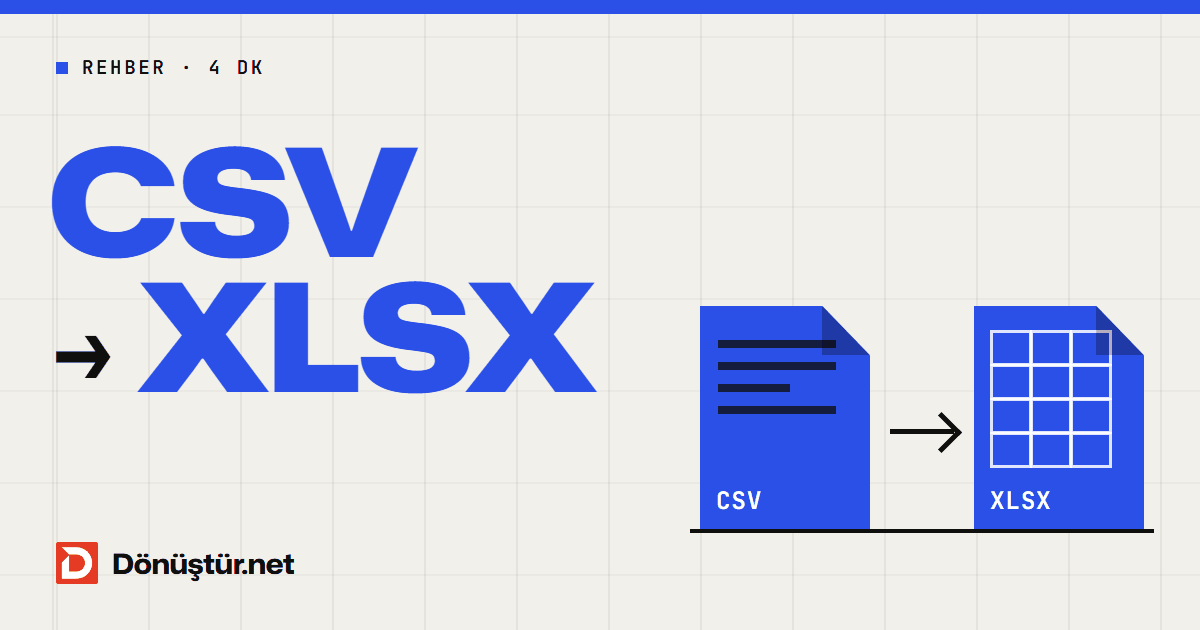
Kısa cevap: Dosyayı CSV Excel çevirme aracına bırakın. Kodlama ve ayırıcı kendiliğinden bulunur, bozulmuş harfler onarılır ve gerçek bir Excel dosyası (XLSX) iner; her hücre dosyadaki gibi metin olarak yazıldığı için baştaki sıfırlar da korunur. Excel'in kendi içe aktarma penceresini kullanmak isterseniz dosya kaynağını “UTF-8” ve ayırıcıyı doğru seçmeniz yeterlidir; adımlar aşağıda.
CSV neden Excel'de bozuk açılır?
Üç ayrı sorun çoğu zaman aynı anda görülür:
- Kodlama: Pazaryerleri, bankalar ve yazılımlar CSV'yi çoğunlukla UTF-8 ile kaydeder. Dosyanın başında Excel'in tanıdığı küçük bir işaret (BOM) yoksa Türkçe Excel dosyayı Windows-1254 sanar ve iki baytlık Türkçe harfleri iki ayrı karakter olarak gösterir.
- Ayırıcı: Türkçe Excel ondalık işareti olarak virgül kullandığı için CSV'de alanların noktalı virgülle (;) ayrılmasını bekler. Virgülle (,) ayrılmış bir dosyada bütün satırı tek sütuna koyar.
- Sayıya çevirme: Excel sayıya benzeyen her değeri sayı yapar: 0532 ile başlayan telefonun sıfırı silinir, 13 haneli barkod 8,69E+12 gibi görünür.
Bozuk harfler rastgele değildir; her Türkçe harfin UTF-8 baytları belirli bir karakter çiftine dönüşür. Tablodaki desenleri görüyorsanız sorun kodlamadır:
| Görünen | Olması gereken |
|---|---|
| ı | ı |
| Ä° | İ |
| ÅŸ | ş |
| ÄŸ | ğ |
| ç | ç |
| ö | ö |
| ü | ü |
Ters durum da olur: Windows-1254 ile kaydedilmiş bir dosyayı UTF-8 bekleyen bir program açarsa “ş” yerine “þ” ya da “�” görünür.
Yöntem 1: Aracı kullanın (en hızlısı)
- Dosyayı seçin: CSV Excel çevirme sayfasına CSV, TSV ya da TXT dosyanızı bırakın; en fazla 25 MB ve 200 bin satır. İlk 50 satırın önizlemesi hemen görünür.
- Önizlemeyi kontrol edin: Harfler ve sütunlar doğruysa hiçbir şey yapmanız gerekmez. Sütunlar kaymışsa ayırıcıyı, harfler bozuksa kodlamayı elle seçin.
- İsterseniz sayıları dönüştürün: Tutar ve tarih sütunlarının Excel'de toplanabilir olmasını istiyorsanız Sayı ve tarihleri dönüştür'ü açın. Baştaki sıfırlı, 12 ve daha çok haneli ya da adı TCKN, IBAN, telefon, barkod gibi olan sütunlar yine metin kalır.
- İndirin: Dönüştür'e basın. XLSX dosyasında başlık satırı kalın ve sabit, sütun genişlikleri ayarlıdır.
Dosya bir kez bozuk açılıp öyle kaydedildiyse, yani “ı” gibi harfler artık dosyanın içine yazıldıysa, araç bu harfleri de onarır ve kaç karakterin onarıldığını gösterir. İşlem tarayıcınızda yapılır; dosyanız sunucuya gönderilmez.
Yöntem 2: Excel'in içe aktarma penceresi
Excel 2016 ve sonrasında CSV'yi çift tıklamak yerine içe aktarırsanız kodlamayı ve ayırıcıyı siz seçersiniz:
- Boş bir çalışma kitabında Veri sekmesinden Metinden/CSV'den'i seçin ve dosyayı açın.
- Açılan pencerede dosya kaynağını 65001: Unicode (UTF-8) yapın; harfler önizlemede düzelir.
- Sınırlayıcı olarak dosyadaki işareti (virgül ya da noktalı virgül) seçin.
- Baştaki sıfırları korumak için Verileri Dönüştür'e girin, ilgili sütunların türünü Metin yapın, sonra Kapat ve Yükle'ye basın.
Menü adları Excel'in sürümüne ve diline göre biraz farklı olabilir. Bu yol her seferinde birkaç tıklama ister; aynı türde dosyayı sık açıyorsanız araç daha pratiktir.
Yöntem 3: Kaynağında düzeltmek
Dosyayı indirdiğiniz panelde “Excel için CSV”, “UTF-8 (BOM)” ya da doğrudan “Excel (XLSX)” gibi bir seçenek varsa onu seçmek sorunu baştan çözer. Google E-Tablolar da UTF-8 CSV dosyalarını genellikle doğru açar; dosyayı orada içe aktarıp Excel biçiminde indirebilirsiniz. Ancak müşteri ve banka verisi içeren dosyaları bir bulut hizmetine yüklemeden önce bunun kurumunuzun kurallarına uygun olup olmadığını düşünün.
Ters yön: Excel'i CSV'ye çevirirken
Pazaryerine toplu ürün yüklerken ya da bir programa veri aktarırken CSV istenir ve sorun bu kez karşı tarafta çıkar. Excel CSV çevirme sayfasında ayırıcıyı ve kodlamayı dosyayı kimin açacağına göre seçin:
| Dosyayı kim açacak? | Ayırıcı | Kodlama |
|---|---|---|
| Türkçe Excel | Noktalı virgül (;) | UTF-8 (BOM'lu) |
| Pazaryeri, banka, yazılım | Çoğunlukla virgül (,) | Çoğunlukla UTF-8 (BOM'suz) |
| Eski masaüstü programı | Programın örnek dosyasına bakın | Windows-1254 (Türkçe) |
Emin değilseniz yükleyeceğiniz yerin örnek dosyasını açın: ilk satırdaki başlıklar hangi işaretle ayrılmışsa onu seçin. Araç “=”, “@” gibi işaretlerle başlayan hücrelerin başına kesme işareti ekler; böylece CSV Excel'de açıldığında bu hücreler formül gibi çalışmaz.
Altyazı ve metin dosyalarında bozuk harfler
Aynı “ç, ı” sorunu SRT altyazılarda ve TXT dosyalarında da görülür. Tablo değil düz metin söz konusuysa Türkçe karakter düzeltme aracını kullanın.
Sıkça sorulan sorular
UTF-8 BOM nedir?
Dosyanın en başına eklenen ve “bu dosya UTF-8” diyen görünmez bir işarettir. Türkçe Excel bu işareti görünce harfleri doğru okur; işaret yoksa dosyayı Windows-1254 sanar.
CSV'de ayırıcı noktalı virgül mü olmalı, virgül mü?
Dosyayı Türkçe Excel açacaksa noktalı virgül; pazaryeri, banka ya da yazılım okuyacaksa çoğunlukla virgül. Türkçe Excel ondalık için virgül kullandığından alan ayırıcısı olarak noktalı virgülü bekler.
Bozuk harflerle kaydettiğim dosya kurtarılabilir mi?
Çoğu zaman evet. “ı, ÅŸ, ç” gibi desenler düzenli olduğu için araç bunları ı, ş, ç olarak onarır ve kaç karakteri düzelttiğini gösterir. Harflerin yerinde yalnızca “?” kaldıysa bilgi kaybolmuştur; dosyayı kaynağından yeniden indirin.
Eski .xls dosyaları da çevrilir mi?
Araç XLSX, CSV, TSV, TXT ve JSON okur. Eski .xls dosyasını önce Excel'de .xlsx olarak kaydedin.
Formüller ve renkler taşınır mı?
Hayır, yalnızca değerler aktarılır. Excel'den CSV alırken formüllerin son hesaplanmış sonucu yazılır; renk, biçim, grafik ve birleştirilmiş hücreler taşınmaz.
Dosyam sunucuya yükleniyor mu?
Hayır. İşlem tarayıcınızda yapılır ve sayfa dışarıya bağlantı kurmayı teknik olarak engeller; müşteri listeleri ve banka hareketleri gibi kişisel veri içeren tablolar için de uygundur. Araç ücretsizdir ve üyelik gerekmez.
Dosyanızı şimdi düzeltin
Bozuk açılan CSV'niz elinizdeyse CSV Excel çevirme aracını açın, önizlemeyi kontrol edin ve Türkçe harfleri ve sütunları yerinde bir XLSX indirin.