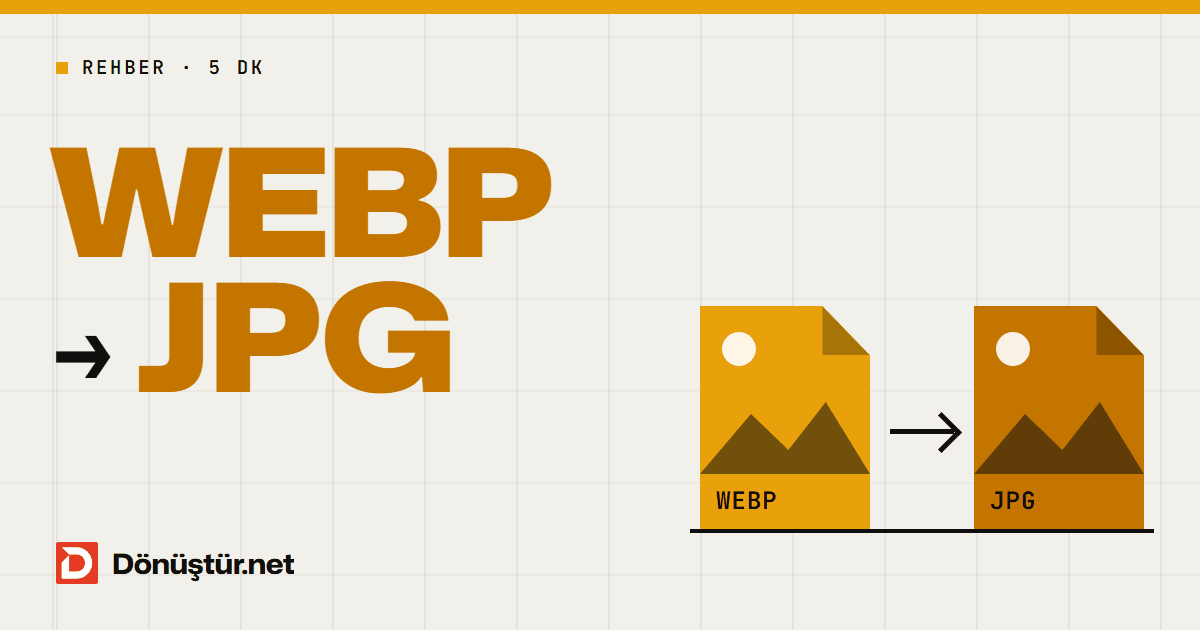
Bir web sitesinden resim kaydettiniz, ama dosyanın adı .jpg yerine .webp ile bitiyor. Bilgisayarınızdaki fotoğraf görüntüleyici açmıyor, sunum programı eklemiyor, başvuru formu “desteklenmeyen biçim” diyor. Tanıdık geldiyse yalnız değilsiniz: WEBP internette çok yaygınlaşan ama masaüstü programlarda ve formlarda hâlâ her zaman desteklenmeyen bir resim biçimidir.
Bu yazıda WEBP'nin ne olduğunu, neden sorun çıkardığını, JPG'ye nasıl doğru biçimde çevrileceğini ve hangi durumlarda çevirmemeniz gerektiğini anlatıyoruz.
WEBP nedir?
WEBP, Google'ın web için geliştirdiği bir resim biçimidir. Amacı sayfaların daha hızlı yüklenmesidir: Benzer görüntü kalitesini JPG ve PNG'ye göre genellikle daha küçük dosyalarla sunar. Ayrıca hem saydam arka planı (PNG gibi) hem de animasyonu (GIF gibi) destekler.
Bu avantajlar yüzünden birçok web sitesi resimlerini WEBP olarak sunar; sayfadaki bir resmi “Resmi farklı kaydet” ile indirdiğinizde de çoğu zaman WEBP dosyası elde edersiniz. Güncel tarayıcıların hepsi WEBP'yi sorunsuz gösterir; sorun, dosyayı tarayıcı dışında kullanmak istediğinizde başlar.
JPG, PNG ve WEBP: Hangisi ne zaman?
| Biçim | Güçlü yanı | Zayıf yanı | En uygun kullanım |
|---|---|---|---|
| JPG | Her yerde açılır, fotoğraflarda küçük dosya | Saydamlık yok, her kayıtta küçük kayıp | Fotoğraf paylaşımı, formlar, baskı |
| PNG | Kayıpsız, saydamlık destekler, keskin yazı | Fotoğraflarda büyük dosya | Logo, ekran görüntüsü, çizim |
| WEBP | Küçük dosya, saydamlık ve animasyon desteği | Her programda ve formda açılmaz | Web siteleri |
Kısacası WEBP web sayfaları için, JPG paylaşım ve uyumluluk için, PNG ise keskin kenarlı ve saydam görseller için idealdir. Dönüştürme ihtiyacı, bir dosyayı yanlış yerde kullanmaya çalıştığımızda ortaya çıkar.
WEBP neden açılmıyor?
- Eski fotoğraf görüntüleyiciler ve düzenleme programları WEBP'yi tanımayabilir.
- Bazı ofis programları ve eski sürümleri WEBP resmini belgeye veya sunuma eklemeyebilir.
- Birçok başvuru formu ve yükleme sistemi yalnızca JPG, PNG veya PDF kabul eder.
- Yazıcı yazılımları, baskı hizmetleri ve bazı mesajlaşma uygulamaları WEBP'yi tanımayabilir ya da düzgün göstermeyebilir.
Yani dosyada bir bozukluk yoktur; yalnızca kullandığınız program veya sistem bu biçimi desteklemiyordur.
Hızlı çözüm: Dosyayı tarayıcıda açın
Resmi yalnızca görmek istiyorsanız dönüştürmenize gerek yok. WEBP dosyasını tarayıcı penceresine sürükleyin ya da sağ tıklayıp “Birlikte aç” ile tarayıcınızı seçin; resim sorunsuz açılır.
Ama resmi bir belgeye eklemek, bir forma yüklemek, baskıya göndermek ya da WEBP açamayan birine iletmek istiyorsanız JPG'ye çevirmeniz gerekir.
En sık yapılan hata: Uzantıyı elle değiştirmek
“resim.webp” dosyasının adını “resim.jpg” yapmak dosyayı dönüştürmez. Dosyanın içi hâlâ WEBP'dir; yalnızca etiketi değişmiştir. Bazı programlar bunu yine de açabilir, ama birçok form ve yükleme sistemi dosyanın gerçek biçimini kontrol eder ve reddeder ya da dosyayı bozuk sayar. Doğru yol, dosyayı gerçekten dönüştürmektir.
WEBP'yi JPG'ye çevirme: Adım adım
- WEBP'yi JPG'ye çevirme aracını açın.
- WEBP dosyalarınızı yükleme alanına sürükleyin ya da tıklayarak seçin. Tek seferde en fazla 20 dosya yükleyebilirsiniz; toplam boyut 25 MB'ı geçmemelidir.
- JPG'ye Çevir düğmesine basın. Görseller aynı çözünürlükte, yüksek kalitede (JPEG kalite 90) kaydedilir.
- Tek dosya yüklediyseniz JPG doğrudan iner; birden fazla dosyada tüm JPG'ler tek bir ZIP arşivinde iner. Windows'ta ve macOS'ta ZIP'e çift tıklamanız, iPhone'da Dosyalar uygulamasını, Android'de dosya yöneticisini kullanmanız yeterlidir.
Dosyalar HTTPS ile yüklenir ve işlem bittikten yaklaşık 10 dakika sonra sunucudan otomatik olarak silinir. Kurulum ve üyelik gerekmez.
Dönüştürmeden önce bilmeniz gereken iki şey
1. Saydamlık kaybolur. JPG saydam arka planı desteklemez. Arka planı saydam olan bir WEBP (örneğin bir logo) JPG'ye çevrildiğinde saydam alanlar düz beyaz olur. Logoyu renkli bir zemine yerleştirecekseniz bu beyaz kutu göze batar; saydamlığa ihtiyacınız varsa JPG doğru hedef değildir. Sonradan JPG'yi PNG'ye çevirmek de kaybolan saydamlığı geri getirmez.
2. Animasyon kaybolur. Hareketli bir WEBP'yi JPG'ye çevirdiğinizde yalnızca ilk kare alınır ve sonuç ekranında bu durum belirtilir. JPG tek bir durağan resimdir.
WEBP'yi JPG'ye çevirmemeniz gereken durumlar
- Kendi web siteniz için görsel hazırlıyorsanız: WEBP tam da bu iş için tasarlanmıştır. Aksine, elinizdeki JPG ve PNG'leri JPG'yi WEBP'ye çevirme aracıyla WEBP'ye dönüştürmek sayfalarınızı hafifletebilir. Bu araç üç kalite seviyesi sunar ve PNG'lerin saydamlığını korur.
- Resmi yalnızca bakmak için indirdiyseniz: Tarayıcıda açmak yeterlidir.
- Resim saydam veya hareketliyse ve bu özellikler önemliyse: JPG bu özellikleri taşıyamaz.
Sık karşılaşılan diğer durumlar
Resmi PDF olarak göndermem gerekiyor. JPG'yi PDF'e çevirme aracı WEBP dosyalarını doğrudan kabul eder; ayrıca JPG'ye çevirmenize gerek yoktur. Saydam alanlar beyaz görünür, hareketli dosyalarda ilk kare kullanılır.
Elimde PNG var ve dosya çok büyük. Fotoğraf niteliğindeki PNG'ler gereksiz büyük olabilir. Saydamlığa ihtiyacınız yoksa PNG'yi JPG'ye çevirmek dosyayı belirgin biçimde küçültebilir.
Telefonumda kaydettiğim resim WEBP çıktı. Aynı çözüm telefonda da geçerlidir: Araçlar tarayıcıda çalışır, uygulama indirmeniz gerekmez.
Aynı resmi tekrar tekrar dönüştürüyorum. Kayıplı biçimlerde her yeni kayıt küçük bir kalite kaybı ekler. Bir resmi WEBP'den JPG'ye, sonra tekrar WEBP'ye ve yeniden JPG'ye çevirmek bu kaybı biriktirir. Orijinal dosyayı saklayın ve her ihtiyaçta dönüştürmeyi orijinalden yapın.
Başkasının sitesindeki resmi kullanmak istiyorum. Bir resmin biçimini değiştirmek, onu kullanma hakkı vermez. Başkasına ait görselleri kullanmadan önce lisansını ve kullanım koşullarını kontrol edin.
Sıkça sorulan sorular
WEBP'yi JPG'ye çevirmek kaliteyi düşürür mü?
Her iki biçim de çoğunlukla kayıplı sıkıştırma kullanır, bu yüzden teorik olarak küçük bir fark olabilir. Araç yüksek kalite ayarı kullandığı için normal kullanımda farkı görmek genellikle zordur. JPG dosyası çoğu zaman WEBP'den biraz daha büyük olur; bu normaldir.
Saydam arka planlı WEBP JPG'ye çevrilince ne olur?
JPG saydamlığı desteklemediği için saydam alanlar beyaz olur. Saydamlık gerekiyorsa görseli WEBP olarak bırakın ya da PNG gibi saydamlığı destekleyen bir biçim kullanın.
Hareketli WEBP'yi JPG yapabilir miyim?
Yapabilirsiniz, ancak yalnızca ilk kare alınır. Sonuç durağan bir resimdir.
Kaç dosyayı aynı anda çevirebilirim?
Tek seferde en fazla 20 dosya ve toplam 25 MB. Birden fazla dosya ZIP arşivi olarak iner.
Ücretli mi?
Hayır. Araç ücretsizdir ve üyelik gerektirmez. Misafir kullanıcılar için her araçta günlük bir işlem sınırı vardır; ücretsiz üyelikle bu sınır yükselir.
WEBP dosyalarınızı şimdi çevirin
Açılmayan resimleriniz hazırsa WEBP'yi JPG'ye çevirme aracını açın; 20 dosyaya kadar tek seferde, her yerde açılan JPG'ler olarak indirin.