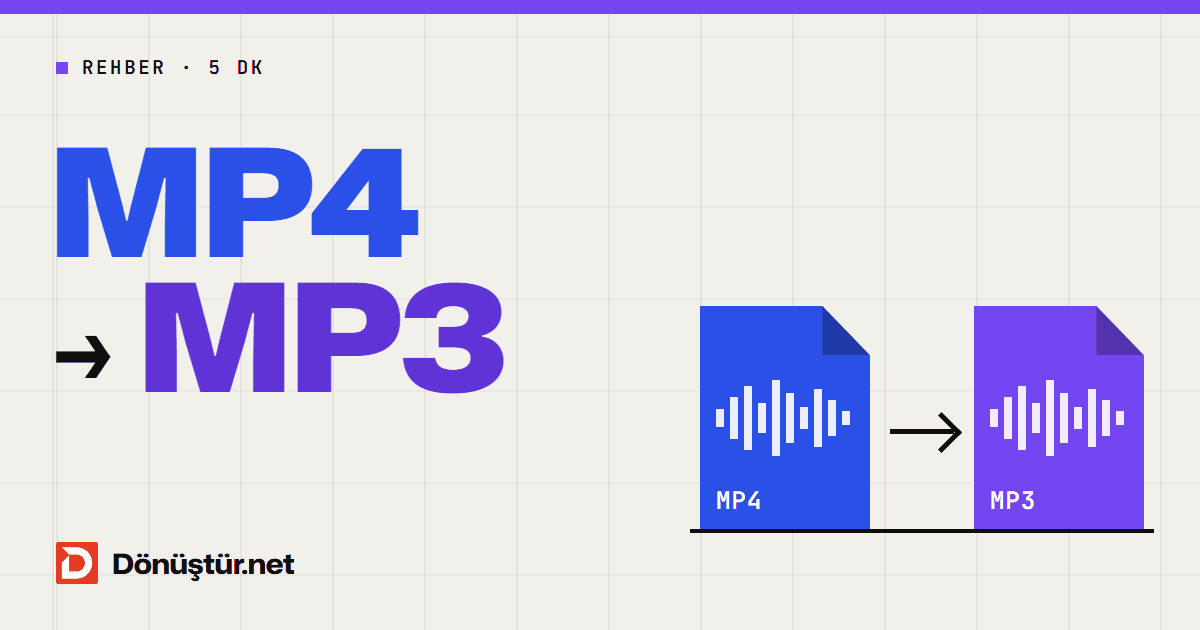
Kısa cevap: Videonuzu MP4'ü MP3'e çevirme aracına yükleyip MP3'e Çevir'e basın. Araç videonun ses kanalını alır ve yaklaşık 190 kbps kalitede bir MP3 olarak indirmenizi sağlar. MP4'ün yanı sıra iPhone'un MOV videoları, M4V, WEBM, MKV, AVI ve 3GP dosyaları da kabul edilir; tek seferde en fazla 95 MB ve 3 saatlik bir video yükleyebilirsiniz.
Bu yazıda sesi ayırmanın hangi durumlarda işe yaradığını, adımları, sınırları ve büyük videolarla ne yapabileceğinizi anlatıyoruz. Sonda telif hakkıyla ilgili kısa ama önemli bir not var.
Videodan sesi ayırmak ne zaman işe yarar?
Telefonla çekilen pek çok videoda asıl önemli olan görüntü değil, sestir. Videoyu dinlemek için ekranı açık tutmanız gerekir; dosya da sesin kendisinden kat kat büyüktür. Sesi MP3 olarak ayırdığınızda kaydı müzik çalarda, arabada ya da podcast uygulamasında dinleyebilir, kolayca paylaşabilirsiniz. Sık karşılaşılan durumlar:
- Ders ve seminer kayıtları: Telefonla çektiğiniz bir dersin sesini ayırıp yolda ya da spor yaparken dinlemek.
- Röportaj ve toplantılar: Görüntülü bir görüşmeden yalnızca sesi alıp deşifre etmek ya da not çıkarmak.
- Kendi müziğiniz: Çektiğiniz prova, konser ya da enstrüman kaydı videosunu dinlenebilir bir MP3'e dönüştürmek.
- Podcast: Kameralı çektiğiniz bir sohbeti ses platformlarına yüklemek için MP3'e çevirmek.
- Aile kayıtları: Büyüklerinizin anlattığı bir anıyı ya da tarifi hafif bir ses dosyası olarak saklamak.
Adım adım: MP4'ten MP3 çıkarma
- Videoyu hazırlayın. Video telefonunuzdaysa işlemi doğrudan telefonun tarayıcısından yapabilirsiniz; bilgisayardaysa dosyanın nerede olduğunu bilmeniz yeterli.
- MP4'ü MP3'e çevirme sayfasını açın ve videoyu yükleme alanına sürükleyin ya da tıklayarak seçin.
- MP3'e Çevir düğmesine basın. Ses ayrılırken ilerlemeyi canlı olarak izlersiniz; birkaç dakikalık bir video genellikle birkaç saniyede biter.
- MP3'ü indirin. Dosya, videonuzla aynı adı taşır.
iPhone'da çektiğiniz MOV videoları önce MP4'e çevirmeniz gerekmez; doğrudan yükleyebilirsiniz.
Desteklenen biçimler ve sınırlar
| Konu | Ayrıntı |
|---|---|
| Kabul edilen videolar | MP4, MOV, M4V, WEBM, MKV, AVI, 3GP |
| Boyut ve süre | Tek seferde bir video, en fazla 95 MB ve 3 saat |
| Çıktı | MP3, değişken bit hızıyla yaklaşık 190 kbps |
| Birden fazla ses kanalı | Videoda birden fazla ses kanalı varsa (ör. farklı diller) ilki alınır |
| Sessiz video | Ses kanalı olmayan videolar dönüştürülemez; araç bunu açıkça söyler |
| Çıktıya girmeyenler | Görüntü, altyazı, kapak resmi ve konum gibi meta veriler |
Videom 95 MB'tan büyükse ne yapmalıyım?
Yüksek çözünürlükte çekilmiş videolar birkaç dakika içinde 95 MB'ı aşabilir. Bu durumda birkaç seçeneğiniz var:
- Videoyu kısaltın. Yalnızca belli bir bölümün sesine ihtiyacınız varsa telefonunuzun galeri ya da Fotoğraflar uygulamasındaki düzenleme ekranından videonun başını ve sonunu kırpın, sonra kısaltılmış hâlini yükleyin.
- Daha düşük çözünürlükte dışa aktarın. Bir düzenleme programı kullanıyorsanız videoyu daha düşük çözünürlükte dışa aktarmak dosyayı küçültür. Ses için görüntü kalitesinin bir önemi yoktur.
- Parçalara bölün. Uzun bir ders kaydını birkaç parçaya ayırıp her birini ayrı ayrı dönüştürebilirsiniz.
Ses kalitesi nasıl olur?
MP3, değişken bit hızıyla yaklaşık 190 kbps'de kodlanır. Bu, dinlerken orijinalden ayırt edilmesi zor bir kalitedir. Tek sınır şu: Sonuç, videodaki sesten daha iyi olamaz. Telefonun mikrofonu konuşmacıdan uzaktaysa ya da ortam gürültülüyse MP3'te de öyle duyulur.
Kayıt kalitesini çekim sırasında iyileştirmek, sonradan uğraşmaktan çok daha kolaydır: Telefonu konuşmacıya yakın tutun, tutarken mikrofonu parmağınızla kapatmamaya dikkat edin ve mümkünse sessiz bir köşe seçin.
MP3'ü küçültmek
190 kbps'lik bir MP3 dakikada yaklaşık 1,4 MB tutar; bir saatlik ders kaydı bu hesapla 85 MB civarındadır. Dosyayı e-postayla göndermek ya da boyut sınırı olan bir forma yüklemek istiyorsanız Ses Sıkıştırma aracını kullanın:
- Konuşma (64 kbps, mono): Ders, toplantı ve röportaj için. Bir saatlik kayıt yaklaşık 29 MB'a iner.
- Dengeli (96 kbps): Müzik ve konuşmanın karıştığı kayıtlar için.
- Müzik (128 kbps): Kendi çektiğiniz konser ya da prova kayıtları için.
Bu MB değerleri bit hızından hesaplanmış yaklaşık rakamlardır; gerçek boyutu sonuç ekranında önceki ve sonraki boyutla birlikte görürsünüz.
Elinizde zaten bir ses dosyası varsa
Kayıt baştan ses olarak alındıysa videodan ayırmanıza gerek yoktur. iPhone Ses Kayıtları'ndan gelen M4A dosyalarını ve WhatsApp'tan dışa aktardığınız OPUS/OGG sesli mesajları M4A'yı MP3'e çevirme aracıyla, ses kayıt cihazlarının WAV dosyalarını WAV'ı MP3'e çevirme aracıyla MP3 yapabilirsiniz.
Telif hakkı ve izinler
Sesi ayırmak teknik olarak kolaydır, ama her videonun sesini alıp kullanma hakkınız yoktur. Bu yüzden:
- Yalnızca hakkınız olan içerikleri dönüştürün. Kendi çektiğiniz videolar ya da sahibinin kullanmanıza izin verdiği kayıtlar uygundur. Başkasının şarkısını, filmini ya da yayınını MP3'e çevirip paylaşmak telif hakkını ihlal edebilir.
- Arka plandaki müziğe dikkat edin. Kendi videonuzda çalan bir şarkı, o şarkının MP3'ünü dağıtma hakkı vermez.
- Kaydettiğiniz kişilerin iznini alın. Bir dersi, röportajı ya da toplantıyı kaydetmeden ve paylaşmadan önce eğitmenin ya da konuşmacıların onayını almak hem nezaket hem de çoğu zaman bir gerekliliktir.
Araç yalnızca kendi cihazınızdaki video dosyalarıyla çalışır; internet sitelerinden video indirmez ve bir bağlantıdan MP3 çıkarmaz.
Gizlilik
Telefonlar videolara çekim yeri, cihaz modeli ve çekim tarihi gibi bilgiler ekler. Bu meta veriler MP3'e aktarılmaz; paylaştığınız ses dosyası videoyu nerede çektiğinizi ele vermez. Yüklediğiniz video dönüştürme biter bitmez sunucudan silinir, MP3 ise yalnızca indirmeniz için tutulur ve yaklaşık 10 dakika içinde otomatik olarak silinir.
Sık sorulan sorular
YouTube bağlantısından MP3 indirebilir miyim?
Hayır. Araç yalnızca kendi cihazınızdaki video dosyalarıyla çalışır; internet sitelerinden video indirmez. Telif hakkıyla korunan içerikleri dönüştürmeden önce kullanım hakkınız olduğundan emin olun.
iPhone'da çektiğim MOV videonun sesini alabilir miyim?
Evet. MOV dosyalarını doğrudan yükleyebilirsiniz; önce MP4'e çevirmeniz gerekmez.
Videoda iki farklı dil varsa hangisi alınır?
Videoda birden fazla ses kanalı varsa ilki alınır.
Aynı anda birden fazla video dönüştürebilir miyim?
Hayır, tek seferde bir video dönüştürülür. Dönüşüm bittikten sonra sıradaki videoyu seçebilirsiniz.
Videodaki konum bilgisi MP3'te kalır mı?
Hayır. Konum, cihaz modeli ve çekim tarihi gibi meta veriler MP3'e aktarılmaz.
Ücretli mi?
Hayır. Araç ücretsizdir ve üye olmadan kullanılabilir. Misafir kullanıcılar için her araçta 24 saatlik bir işlem sınırı vardır; ücretsiz üyelikle daha fazla dönüşüm yapabilirsiniz.
Sesi şimdi ayırın
Videonuz hazırsa MP4'ü MP3'e çevirme aracını açın; birkaç saniye içinde sesi MP3 olarak indirin.