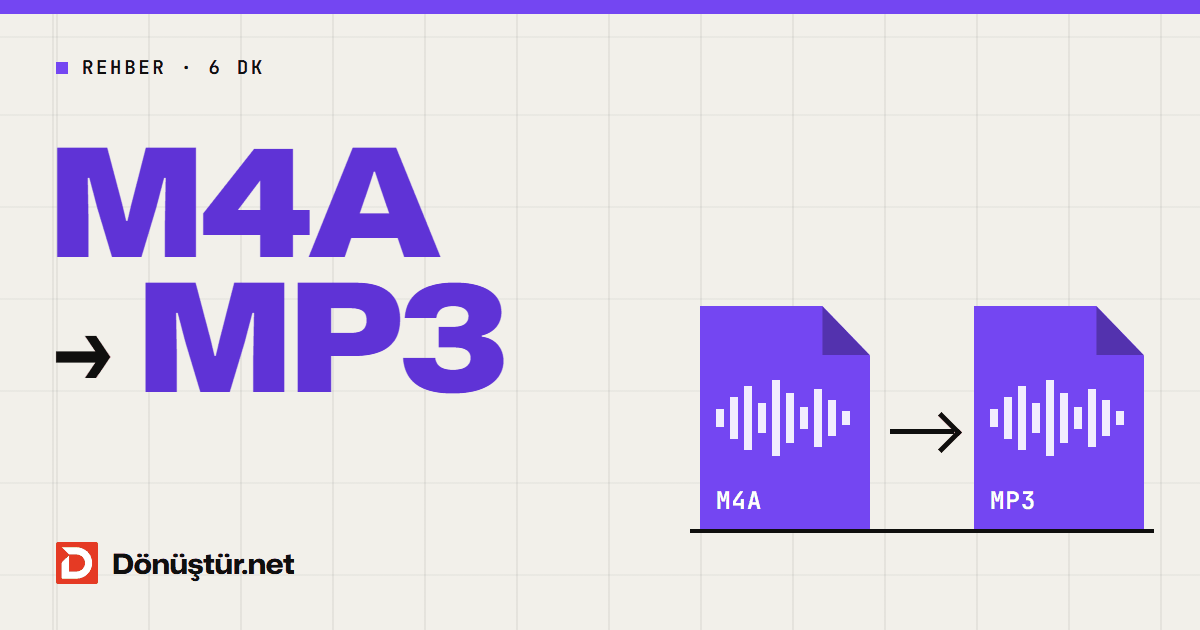
Kısa cevap: iPhone'daki Ses Kayıtları uygulaması kayıtları .m4a uzantısıyla saklar. Kaydı paylaşım menüsünden Dosyalar'a Kaydet ile telefonunuza dosya olarak alın, ardından M4A'yı MP3'e çevirme aracına yükleyin. Kısa bir kayıt birkaç saniyede, aynı adı taşıyan bir MP3 olarak iner; program kurmanız ya da üye olmanız gerekmez.
Aşağıda adımları iPhone ve Android için ayrı ayrı anlatıyor, kalite ve dosya boyutu konusunda bilmeniz gerekenleri topluyoruz. Uzun bir ders ya da toplantı kaydınız varsa “Uzun kayıtlar için” bölümüne mutlaka göz atın.
M4A nedir, neden MP3'e çevirmek gerekir?
M4A, sıkıştırılmış sesi saklayan bir dosya türüdür. iPhone'un Ses Kayıtları uygulaması ve bazı Android kayıt uygulamaları bu biçimi kullanır, çünkü küçük bir dosyayla iyi ses kalitesi sunar. iPhone, Mac ve WhatsApp gibi mesajlaşma uygulamaları M4A'yı sorunsuz açar; kaydı yalnızca bir arkadaşınıza gönderecekseniz çevirmenize gerek yoktur.
Sorun, her yerin bu kadar esnek olmamasıdır. Şu durumlarda MP3'e ihtiyaç duyabilirsiniz:
- Web formları ve başvuru sistemleri: Sesli ödev, sunum ya da mülakat kaydı yükleme alanları bazen yalnızca MP3 kabul eder.
- Araç teypleri ve eski müzik çalarlar: USB bellekten ses çalan bazı cihazlar M4A dosyalarını tanımaz.
- Düzenleme programları: Bazı ses düzenleyiciler M4A'yı açamaz ya da ek bileşen ister.
- Windows bilgisayarlar ve akıllı TV'ler: Kurulu programlara göre M4A açılmayabilir; MP3 ise neredeyse her cihazda çalar.
1. adım: Kaydı iPhone'dan dosya olarak alın
Ses Kayıtları uygulamasındaki kayıtlar, siz dışarı aktarana kadar yalnızca uygulamanın içinde durur. Kaydı bir dosya olarak kullanmak için:
- Ses Kayıtları uygulamasını açın ve istediğiniz kayda dokunun.
- Kaydın yanındaki üç nokta (•••) simgesine dokunun ve Paylaş'ı seçin.
- Açılan menüde Dosyalar'a Kaydet'e dokunun, bir klasör seçin ve Kaydet'e basın.
Menü adları iOS sürümüne göre küçük farklılıklar gösterebilir, ama yol aynıdır: Paylaş → Dosyalar'a Kaydet. Kaydı bilgisayarda çevirecekseniz aynı menüden kendinize e-postayla gönderebilir ya da Mac kullanıyorsanız AirDrop ile aktarabilirsiniz.
İpucu: Dışa aktarılan dosyanın adı genellikle kaydın uygulamadaki adıdır. Dönüştürülen MP3 de dosyanızla aynı adı taşır. Kaydı paylaşmadan önce uygulamada anlamlı bir ad verirseniz (ör. “Tarih dersi 3. hafta”) sonradan aramak kolaylaşır.
2. adım: M4A'yı MP3'e çevirin
- Telefonunuzun ya da bilgisayarınızın tarayıcısında M4A'yı MP3'e çevirme sayfasını açın.
- Ses dosyası seç'e dokunun ve Dosyalar uygulamasında kaydettiğiniz M4A dosyasını seçin. Bilgisayarda dosyayı yükleme alanına sürüklemeniz yeterlidir.
- MP3'e Çevir düğmesine basın. Dönüşümün ilerlemesini canlı olarak görürsünüz.
- MP3'ü indirin. iPhone'da Safari'den indirilen dosyalar genellikle Dosyalar uygulamasındaki İndirilenler klasöründe bulunur.
Araç her seferinde bir dosya dönüştürür. Birden fazla kaydınız varsa dönüşüm bittikten sonra aynı sayfada yeni bir dosya seçebilirsiniz. Tek dosya için sınır 95 MB ve 3 saattir.
Android telefonlarda ses kaydı
Android'de kayıt uygulaması telefonun markasına göre değişir ve her uygulama farklı bir biçimde kaydedebilir. Önce dosya adının sonuna bakın:
- .mp3 ise çevirmenize gerek yoktur.
- .m4a, .aac, .amr, .ogg, .opus ise aynı araç bunları da MP3'e çevirir. Desteklenen biçimlerin tamamı: M4A, AAC, OGG, OPUS, FLAC, WMA, WAV, AMR, AIFF ve CAF.
- .wav ise WAV'ı MP3'e çevirme aracını da kullanabilirsiniz; WAV sıkıştırılmamış olduğu için MP3'e çevirince dosya belirgin şekilde küçülür.
Kaydı dosya olarak almak için kayıt uygulamasındaki Paylaş seçeneğini kullanabilir ya da telefonun dosya yöneticisinde kayıtların tutulduğu klasöre bakabilirsiniz. Klasörün adı ve yeri üreticiye göre değişir.
Kalite: MP3'e çevirince ses bozulur mu?
Araç MP3'ü değişken bit hızıyla, yaklaşık 190 kbps kalitede kodlar. Konuşma kaydı için bu fazlasıyla yeterlidir; dinlerken orijinalden farkı genellikle duyulmaz.
Bilmeniz gereken tek kural şu: M4A zaten sıkıştırılmış bir biçim olduğu için MP3'e çevirmek kaliteyi artırmaz; sonuç kaynaktaki kaydın üzerine çıkamaz. Kayıtta uğultu ya da uzaktan gelen boğuk bir ses varsa MP3'te de olacaktır.
- Etiketler korunur: Dosyada başlık, sanatçı ya da albüm gibi etiketler varsa MP3'e aktarılır. Kapak resmi aktarılmaz.
- Uyumluluk: 48 kHz'in üzerindeki örnekleme hızları 48 kHz'e, ikiden fazla kanal stereoya indirilir; böylece MP3 eski cihazlarda da çalar.
MP3 neden M4A'dan büyük çıktı?
Şaşırtıcı ama normal bir durum. Ses kayıt uygulamaları konuşmayı çoğu zaman düşük bit hızıyla kaydeder; araç ise müziğe de uygun, yaklaşık 190 kbps'lik bir MP3 üretir. Bu yüzden MP3 dosyası M4A'dan büyük çıkabilir.
Kaba bir hesap: 190 kbps, dakikada yaklaşık 1,4 MB demektir. 10 dakikalık bir kayıt MP3 olarak 14 MB civarında, bir saatlik bir ders kaydı ise 85 MB civarında tutar. Pek çok e-posta ve başvuru sistemi 10 ya da 25 MB'lık bir sınır koyduğu için uzun kayıtlarda bu fark önemlidir.
iPhone'da Ses Kayıtları ayarlarında ses kalitesi olarak Kayıpsız seçiliyse kayıtlar baştan çok daha büyük olur. Uzun kayıtlarda 95 MB'lık yükleme sınırına takılıyorsanız bu ayarı kontrol edin.
Uzun kayıtlar için: doğrudan Ses Sıkıştırma
Amacınız hem MP3 hem de küçük bir dosyaysa iki ayrı işlem yapmanıza gerek yok. Ses Sıkıştırma aracı M4A dosyalarını da kabul eder ve çıktıyı her zaman MP3 olarak verir. Üç seviye vardır:
| Seviye | Bit hızı | Ne için? | Dakikada yaklaşık |
|---|---|---|---|
| Müzik | 128 kbps | Müzik kayıtları | 0,96 MB |
| Dengeli | 96 kbps | Müzik ve konuşmanın karıştığı kayıtlar | 0,72 MB |
| Konuşma | 64 kbps, mono | Sesli not, ders, toplantı | 0,48 MB |
Son sütun bit hızından hesaplanmış yaklaşık değerlerdir. Yalnızca konuşma içeren bir kayıt için Konuşma seviyesi en mantıklı seçimdir: Bir saatlik kayıt yaklaşık 29 MB'a iner. Sonuç ekranında önceki ve sonraki boyutu yan yana görürsünüz; dosyanız zaten seçtiğiniz seviyeden küçükse araç onu büyütmez.
Sık yapılan hatalar
Uzantıyı elle değiştirmek. “kayit.m4a” adını “kayit.mp3” yapmak dosyayı dönüştürmez; içerik yine M4A'dır. Bazı oynatıcılar bunu yine de çalabilir, ama başvuru sistemleri ve araç teypleri dosyayı reddedebilir.
Sesi hoparlörden yeniden kaydetmek. Kaydı hoparlörden çalıp başka bir cihazla yeniden kaydetmek kaliteyi gözle görülür biçimde düşürür ve ortam gürültüsü ekler. Dosyayı doğrudan dönüştürmek hem daha hızlı hem daha temizdir.
Videolu kaydı ses sanmak. Konuşmayı kamerayla çektiyseniz elinizdeki dosya bir videodur. Bu durumda MP4'ü MP3'e çevirme aracıyla videodaki sesi ayırabilirsiniz; iPhone'un MOV videoları da desteklenir.
Sık sorulan sorular
iPhone'da uygulama kurmadan MP3 yapabilir miyim?
Evet. Kaydı Dosyalar'a kaydettikten sonra Safari'de M4A'yı MP3'e çevirme sayfasını açıp dosyayı seçmeniz yeterlidir. Dönüştürme tarayıcı üzerinden yapılır.
WhatsApp sesli mesajlarını da MP3 yapabilir miyim?
Evet. Sesli mesajı telefonunuzdan paylaş ya da dışa aktar yoluyla kaydettiğinizde .opus veya .ogg dosyası elde edersiniz; bu dosyalar da aynı araçla MP3'e çevrilir.
Dosya boyutu ve süre sınırı nedir?
Tek seferde bir dosya, en fazla 95 MB ve 3 saat.
MP3'e çevirmek kaydın kalitesini düşürür mü?
MP3 yaklaşık 190 kbps'de kodlanır ve dinlerken fark genellikle duyulmaz. Ancak sonuç, orijinal kaydın kalitesinin üzerine çıkamaz.
Ücretli mi?
Hayır. Araç ücretsizdir ve üye olmadan kullanılabilir. Misafir kullanıcılar için her araçta 24 saatlik bir işlem sınırı vardır; ücretsiz üyelikle daha fazla dönüşüm yapabilirsiniz.
Kayıtlarım saklanıyor mu?
Hayır. Yüklediğiniz dosya dönüştürme biter bitmez sunucudan silinir. MP3 yalnızca indirmeniz için tutulur ve yaklaşık 10 dakika içinde otomatik olarak silinir.
Kaydınızı şimdi çevirin
M4A dosyanız Dosyalar'da hazırsa M4A'yı MP3'e çevirme aracını açın. Kayıt uzun ve dosya büyükse doğrudan Ses Sıkıştırma aracında “Konuşma” seviyesini seçin.