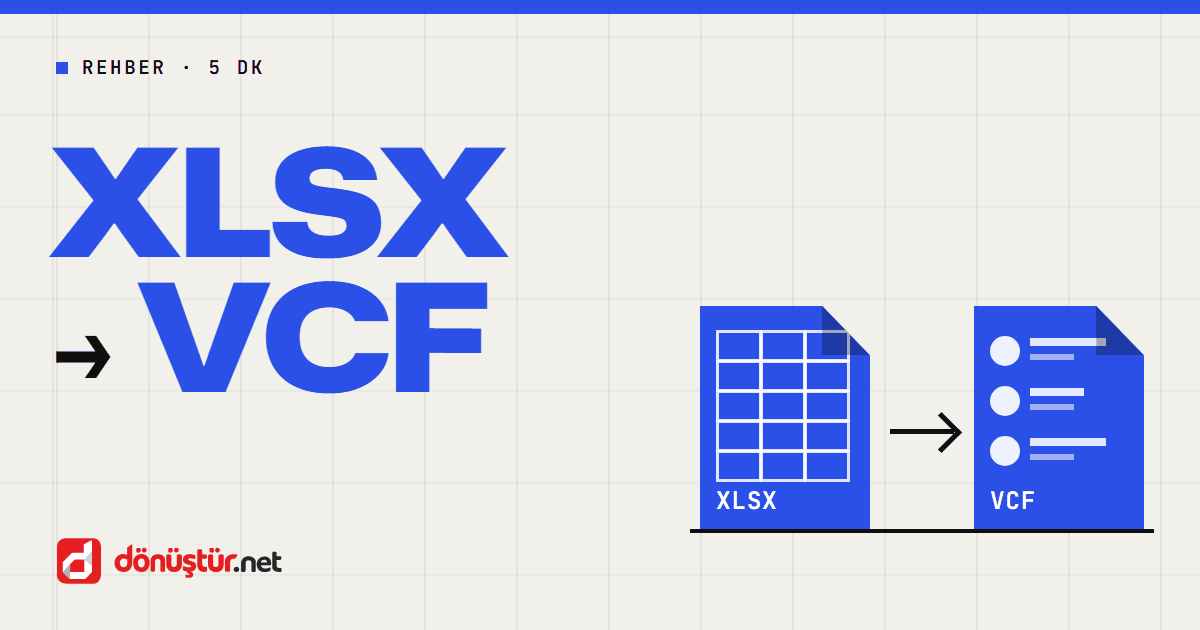
Sınıfın veli listesi, dükkânın müşteri numaraları ya da derneğin üye listesi çoğu zaman bir Excel dosyasında durur. Yüzlerce numarayı telefona tek tek yazmak saatler alır; üstelik her yazımda bir rakam kaçabilir. Oysa telefonlar bütün kişileri tek seferde alan bir dosya biçimini zaten tanır: VCF (vCard).
Kısa cevap: Excel dosyanızı Excel'den rehbere aktarma aracına yükleyin, isim ve telefon sütunlarını kontrol edip Dönüştür'e basın. İnen tek .vcf dosyasını telefonda açtığınızda listedeki bütün kişiler rehbere eklenir. Dosyanız cihazınızda işlenir, hiçbir yere yüklenmez.
1. Excel listesini hazırlayın
Araç “Ad Soyad”, “Ad”, “Soyad”, “Telefon”, “Cep”, “E-posta” gibi başlıkları kendisi tanır. Yine de şu üç kontrol sonradan uğraşmanızı önler:
- Her kişi bir satırda olsun: Birleştirilmiş hücreler, ara başlıklar ve boş satırlar varsa temizleyin. İlk satır sütun başlıkları olmalı.
- Bilimsel gösterime dikkat: Excel uzun sayıları bazen “5,32E+09” diye gösterir. .xlsx dosyasında bu yalnızca görünümdür; araç numaranın tamamını okur. Liste bu hâliyle CSV olarak kaydedildiyse son haneler kaybolmuştur; araç bu satırları satır numarasıyla ayrıca listeler.
- Dosya biçimi: .xlsx ya da CSV kullanın. Eski .xls dosyasını Excel'de Farklı Kaydet ile .xlsx olarak kaydedin. Birden çok sayfası olan dosyada doğru sayfayı seçebilirsiniz.
Numaraların yazılışıyla uğraşmanız gerekmez: “0532 123 45 67”, “5321234567” ya da “+90 532 123 45 67” gibi yazımların hepsi rehberde aynı biçime, +905321234567'ye getirilir. Başka bir ülkenin numaraları için ülke kodunu değiştirebilirsiniz.
2. VCF dosyasını oluşturun
- Aracı açın ve Excel ya da CSV dosyanızı seçin.
- Sütun eşleşmesini kontrol edin; yanlış tanınan bir sütunu listeden düzeltin.
- İsterseniz isimlerin önüne “Veli -” ya da “Müşteri -” gibi bir ek yazın; rehberde aradığınızda bu kişileri hemen bulursunuz. Bir grup adı da ekleyebilirsiniz; bu etiketi her telefon göstermeyebilir.
- Dönüştür'e basıp .vcf dosyasını indirin. Tek dosyada 20.000 kişiye kadar olabilir.
3. iPhone'a aktarma
- VCF dosyasını kendinize e-postayla, AirDrop ile ya da iCloud Drive üzerinden gönderin.
- iPhone'da dosyayı açın; kişilerin listelendiği ekranda tümünü ekleme seçeneğine dokunun.
- Kişiler rehberinize eklenir; iCloud Kişiler açıksa diğer Apple cihazlarınızda da görünür.
4. Android'e aktarma
- Dosyayı telefonunuza indirin.
- Kişiler (Rehber) uygulamasında Ayarlar > İçe aktar bölümüne girin ve .vcf dosyasını seçin. Bazı telefonlarda dosyaya dokunmanız yeterlidir.
- Kişilerin telefona mı, Google hesabına mı kaydedileceğini seçin. Google hesabını seçerseniz yeni bir telefona geçtiğinizde kişiler kendiliğinden gelir.
Bilgisayardan eklemek isterseniz Google Kişiler'i açıp “İçe aktar” ile aynı VCF dosyasını yükleyebilirsiniz; kişiler hesaba bağlı bütün telefonlarda görünür.
Sık karşılaşılan sorunlar
| Sorun | Neden | Çözüm |
|---|---|---|
| Bazı numaralar eksik haneli | Liste CSV olarak kaydedilirken numara bilimsel gösterime (5,32E+09) dönmüş ya da numara eksik yazılmış | Araç bu satırları satır numarasıyla gösterir; Excel'de düzeltip yeniden dönüştürün. Baştaki 0'ı silinmiş numaraları araç kendisi düzeltir. |
| Kişiler rehberde iki kez görünüyor | Aynı kişi zaten kayıtlıydı | iPhone ve Android'in yinelenen kişileri birleştirme özelliğini kullanın |
| Türkçe harfler bozuk | CSV farklı bir kodlamayla kaydedilmiş | Araç UTF-8 ve Windows-1254 CSV'leri okur; yine de bozuksa listeyi .xlsx olarak kaydedip yükleyin |
| Kişiler WhatsApp grubuna eklenmedi | VCF yalnızca rehbere kişi ekler | Rehbere eklenen kişileri WhatsApp kendi listesinde gösterir; gruba eklemeyi WhatsApp'ta siz yaparsınız |
Oluşan VCF, iPhone ve Android'in sorunsuz okuduğu vCard 3.0 biçiminde ve UTF-8 kodlamasıyla yazılır; Ç, Ğ, İ, Ö, Ş, Ü harfleri korunur.
Tersi: telefon rehberini Excel'e almak
Rehberinizi yedeklemek, temizlemek ya da bir listeye dönüştürmek istiyorsanız önce telefondan .vcf olarak dışa aktarın, sonra VCF'yi Excel'e çevirme aracına yükleyin. Her kişi bir satıra, telefonlar ve e-postalar ayrı sütunlara yazılır; XLSX çıktısında numaraların başındaki 0 ve + korunur. Düzenlediğiniz listeyi aynı yoldan yeniden rehbere aktarabilirsiniz. Excel'de CSV açarken yaşanan karakter ve sütun sorunları için CSV'yi Excel'e çevirme aracına bakın.
Kişisel verilere dikkat
Rehber listeleri başkalarına ait ad, telefon ve e-posta bilgileri içerir. Bu yüzden araç dosyayı tamamen tarayıcınızda işler; liste sunucumuza gönderilmez ve sayfada reklam ya da analiz betiği çalışmaz. Oluşan dosyayı yalnızca listenin toplandığı amaçla ve hukuka uygun biçimde kullanın; toplu ve izinsiz mesaj göndermek hem kişileri rahatsız eder hem de yasal sorun doğurabilir.
Sıkça sorulan sorular
Excel'deki numaraları rehbere tek tek eklemeden nasıl aktarırım?
Listeyi Excel'den rehbere aktarma aracıyla tek bir VCF dosyasına çevirin ve telefonda açın; bütün kişiler bir kerede eklenir.
VCF dosyası nedir?
VCF (vCard), kişi bilgilerini taşıyan standart bir dosya biçimidir. Bir VCF dosyasında tek kişi de binlerce kişi de olabilir; iPhone, Android ve Google Kişiler bu dosyayı doğrudan içe aktarır.
Kaç kişiyi aynı anda aktarabilirim?
Tek dosyada 20.000 kişiye kadar dönüştürebilirsiniz.
Listem bir sunucuya yükleniyor mu?
Hayır. Dönüştürme cihazınızda yapılır; dosyanız sunucumuza gönderilmez ve kaydedilmez.
Ücretli mi?
Hayır. Araç ücretsizdir ve üyelik gerektirmez.
Listenizi şimdi rehbere aktarın
Excel dosyanızı Excel'den rehbere aktarma aracına bırakın; birkaç saniyede bütün kişiler telefonunuza eklenmeye hazır olsun.