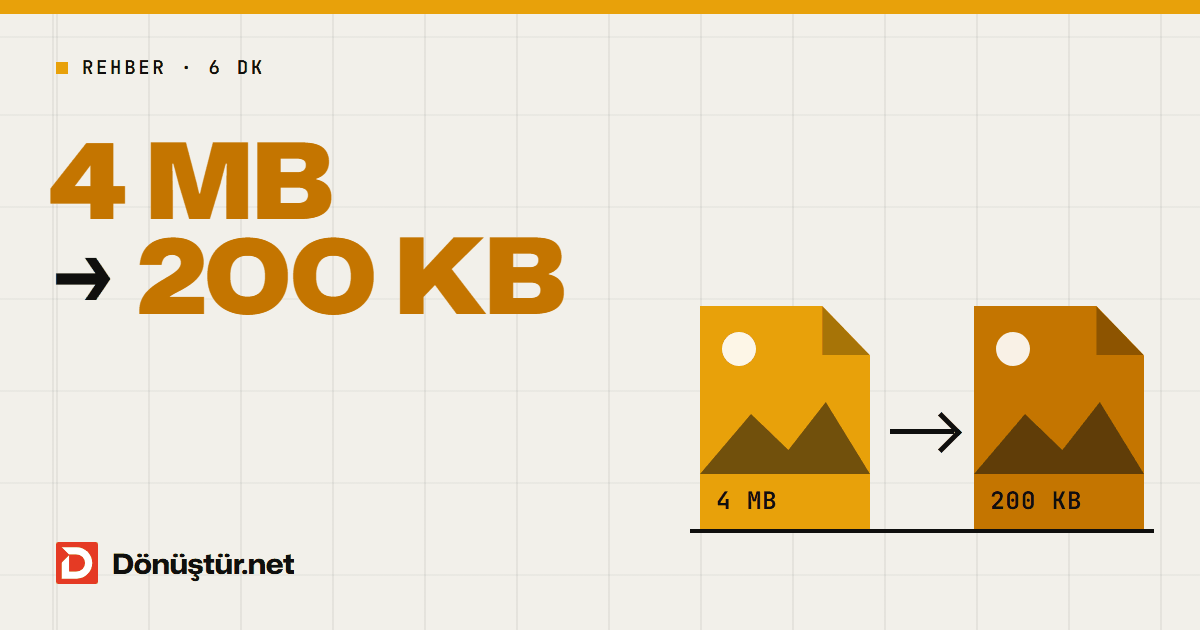
Kısa cevap: Resim Küçültme aracında fotoğrafınızı seçin, Hedef dosya boyutu bölümünden formun istediği sınırı (50 KB, 100 KB, 200 KB, 300 KB, 500 KB, 1 MB ya da Özel ile kendi değeriniz) işaretleyin ve Küçült'e basın. Araç, bu sınırı aşmayan ve sınır içinde mümkün olan en yüksek kalitede bir JPG hazırlar.
e-Devlet'te bir belge yüklerken, bir iş başvurusunda ya da okulun kayıt sisteminde “dosya boyutu çok büyük” uyarısı aldıysanız doğru yerdesiniz. Aşağıda önce KB, piksel ve çözünürlük arasındaki farkı sade bir dille anlatıyor, ardından farklı form isteklerine göre ne seçmeniz gerektiğini gösteriyoruz.
Fotoğrafım neden reddediliyor?
Başvuru sistemleri, kurum sayfaları ve sınav ya da okul kayıt formları çoğu zaman “fotoğraf en fazla 200 KB olmalı” ya da “en fazla 1 MB” gibi bir sınır koyar. Telefonla çekilen bir fotoğraf ise genellikle 2–6 MB'tır. Fotoğrafta bir sorun yoktur; yalnızca form için fazla büyüktür.
KB, piksel, çözünürlük: Fark ne?
Bu üç kavram sık sık karıştırılır ve formlar bazen birini, bazen ikisini birden ister:
- KB (dosya boyutu): Fotoğrafın diskte kapladığı yer. 1 MB yaklaşık 1000 KB'tır. “En fazla 200 KB” diyen bir form bu değeri kontrol eder.
- Piksel (ölçü): Fotoğrafın genişlik ve yüksekliği, ör. 4000 × 3000 piksel. “600 × 800 piksel” diyen bir form bunu kontrol eder.
- Çözünürlük: Günlük dilde çoğu zaman piksel ölçüsü yerine kullanılır. DPI ise yalnızca baskıda anlam taşır; bir dosyanın DPI değerini değiştirmek KB'ını değiştirmez.
Önemli nokta şu: Dosya boyutu yalnızca piksele bağlı değildir. Aynı piksel ölçüsündeki bir fotoğraf, sıkıştırma kalitesine ve içindeki ayrıntıya göre birkaç yüz KB da olabilir, birkaç MB da. Bu yüzden KB sınırını tutturmanın en verimli yolu önce sıkıştırma kalitesini ayarlamak, gerekirse ölçüyü küçültmektir. Araç tam olarak bunu yapar.
Form ne istiyor, siz ne seçmelisiniz?
| Formdaki kural | Hedef dosya boyutu | Ölçü |
|---|---|---|
| En fazla 100 KB | 100 KB | Aynı |
| En fazla 200 KB | 200 KB | Aynı |
| 500 KB altında | 500 KB | Aynı |
| En fazla 150 KB gibi listede olmayan bir değer | Özel → 150 | Aynı |
| 600 × 800 piksel ve en fazla 200 KB | 200 KB | Özel → 600 × 800 |
| Yalnızca ölçü küçülsün, KB sınırı yok | Yok | %75, %50, %25 ya da Özel |
Formun istediği sınırın gereğinden çok altına inmeyin: 500 KB'a izin veren bir sisteme 50 KB'lık fotoğraf yüklemek yalnızca gereksiz kalite kaybı demektir.
Adım adım fotoğraf küçültme
- Görselleri seçin: Resim Küçültme sayfasında JPG, PNG, WEBP ya da HEIC dosyalarınızı yükleme alanına sürükleyin veya tıklayarak seçin.
- Hedef boyutu seçin: Formun istediği sınırı işaretleyin. Listede yoksa “Özel” ile KB değerini yazın (10 ile 10.000 KB arası).
- Gerekirse ölçüyü ayarlayın: Piksel ölçüsünü %75, %50 ya da %25 oranında küçültün ya da “Özel” ile en fazla genişlik ve yüksekliği yazın.
- Küçültün ve indirin: “Küçült”e basın. Sonuç ekranında yeni boyutu ve ölçüyü görürsünüz.
Tek seferde en fazla 20 görsel (toplam 25 MB) küçültebilirsiniz. Seçtiğiniz hedef her birine ayrı ayrı uygulanır; birden fazla görselde sonuçlar tek bir ZIP dosyası olarak iner.
Kalite ne kadar düşer?
Araç önce JPEG kalitesini ayarlar (92 ile 50 arasında, hedefe sığan en yüksek değer). Bu yetmezse görseli oranını bozmadan küçültür. Sonuç, seçtiğiniz sınırı hiçbir zaman aşmaz.
- 200–500 KB gibi hedeflerde fark genellikle gözle görülmez.
- 20–50 KB gibi çok küçük hedeflerde görsel piksel olarak da küçültülür. Vesikalık ve form fotoğrafları için bu çoğu zaman yeterlidir.
- Biçim: KB hedefi seçtiğinizde sonuç her zaman JPG olur; PNG'lerdeki saydam alanlar beyaz olur. Yalnızca ölçüyü değiştirirseniz biçim korunur.
Tam piksel ölçüsü isteniyorsa
“Özel” ölçüde araç görseli yazdığınız genişlik ve yüksekliğe oranını koruyarak sığdırır; kırpmaz, esnetmez ve büyütmez. Fotoğrafınızın oranı farklıysa kenarlardan biri daha kısa kalır. Formun istediği ölçü birebir tutmalıysa (ör. tam 600 × 800) fotoğrafı önce telefonunuzun Fotoğraflar uygulamasında o orana (600 × 800 için 3:4) kırpın, sonra küçültün.
Pasaport ve kimlik kartı fotoğraflarında milimetreden piksele nasıl geçileceğini Biyometrik Fotoğraf Ölçüleri yazımızda hesapladık.
iPhone fotoğrafları (HEIC)
iPhone fotoğrafları genellikle HEIC biçimindedir ve pek çok form bu biçimi kabul etmez. İki durum var:
- Form bir KB sınırı koyuyorsa: HEIC fotoğrafı doğrudan Resim Küçültme aracına yükleyebilirsiniz; sonuç JPG olarak iner, ayrıca çevirmenize gerek yoktur.
- Form yalnızca JPG istiyorsa, boyut sınırı yoksa: HEIC'i JPG'ye çevirme aracını kullanın. Bu araç çözünürlüğü değiştirmez ve yüksek kalitede (JPEG kalite 90) kaydeder.
Her iki araç da 50 megapikselden büyük görselleri güvenlik nedeniyle kabul etmez; iPhone'un 48 megapiksellik fotoğrafları bu sınırın içindedir.
Başvuruya göre kısa notlar
- e-Devlet ve kamu başvuruları: Çıktı standart bir JPG'dir ve seçtiğiniz KB sınırını aşmaz. Başvuru ayrıca belirli bir piksel ölçüsü istiyorsa “Ölçü → Özel”i kullanın. Güncel sınırı her zaman başvuru ekranından okuyun.
- ÖSYM sınavları: ÖSYM'ye kendi çektiğiniz fotoğrafı yüklemezsiniz; sistem kimlik kartınızdaki fotoğrafı kullanır. Ayrıntılar: ÖSYM Başvuru Fotoğrafı.
- Pasaport ve kimlik kartı: Ölçü ve çekim kuralları için Biyometrik Fotoğraf Ölçüleri yazısına bakın.
- ABD Green Card çekilişi: Kendine özgü bir kare ölçü ve KB sınırı vardır; adımları Green Card (DV) Fotoğrafı yazımızda anlattık.
- Form PDF istiyorsa: Küçülttüğünüz fotoğrafı JPG'yi PDF'e çevirme aracıyla PDF yapabilirsiniz.
Sık yapılan hatalar
Ekran görüntüsü almak. Fotoğrafın ekran görüntüsünü almak dosyayı küçültebilir, ama kenarlara arayüz parçaları girebilir ve netlik kontrolsüzce düşer.
Dosya uzantısını değiştirmek. “foto.heic” adını “foto.jpg” yapmak dosyayı dönüştürmez; sistem dosyayı bozuk sayabilir.
Kuralları yalnızca rakamdan ibaret sanmak. KB ve piksel ayarı, fotoğrafın fon, ışık ya da güncellik kurallarına uyup uymadığını değiştirmez. Vesikalık fotoğraf isteniyorsa kurumun çekim kurallarını da okuyun.
Gizlilik
Küçültme sırasında GPS konumu, cihaz modeli ve çekim tarihi gibi EXIF bilgileri silinir. Telefonun yön bilgisi ise uygulanır; dik çektiğiniz fotoğraf yan dönük çıkmaz. Fotoğraflarınız işlem biter bitmez sunucudan silinir; küçültülmüş dosya yalnızca indirmeniz için tutulur ve yaklaşık 10 dakika içinde otomatik olarak silinir.
Sık sorulan sorular
Fotoğrafı 200 KB'ın altına nasıl düşürürüm?
Görseli seçin, hedef boyutta “200 KB”ı işaretleyip “Küçült”e basın. Araç fotoğrafı 200 KB'ı aşmayan en yüksek kalitede JPG olarak hazırlar.
Formun istediği değer listede yok, ne yapmalıyım?
“Özel” seçeneğiyle 10 ile 10.000 KB arasında istediğiniz değeri yazabilirsiniz.
Fotoğrafı tam 600 × 800 piksel yapabilir miyim?
Araç görseli oranını bozmadan en fazla 600 × 800 piksele sığdırır. Fotoğrafın oranı farklıysa kenarlardan biri daha kısa kalır. Tam ölçü gerekiyorsa fotoğrafı önce 3:4 oranında kırpın.
PNG fotoğrafımın arka planı neden beyaz oldu?
KB hedefi seçildiğinde sonuç JPG olur ve JPG saydamlığı desteklemediği için saydam alanlar beyaz olur. Saydamlığı korumak istiyorsanız hedef dosya boyutunda “Yok”u seçip yalnızca ölçüyü değiştirin.
Birden fazla fotoğrafı aynı anda küçültebilir miyim?
Evet. Tek seferde en fazla 20 görsel (toplam 25 MB) seçebilirsiniz; küçültülmüş görseller tek bir ZIP dosyası olarak iner.
Ücretli mi?
Hayır. Araç ücretsizdir ve üye olmadan kullanılabilir. Misafir kullanıcılar için her araçta 24 saatlik bir işlem sınırı vardır; ücretsiz üyelikle daha fazla işlem yapabilirsiniz.
Fotoğrafınızı şimdi küçültün
Formun istediği sınırı biliyorsanız Resim Küçültme aracını açın, hedefi seçin ve birkaç saniyede sınırın altında bir JPG indirin.